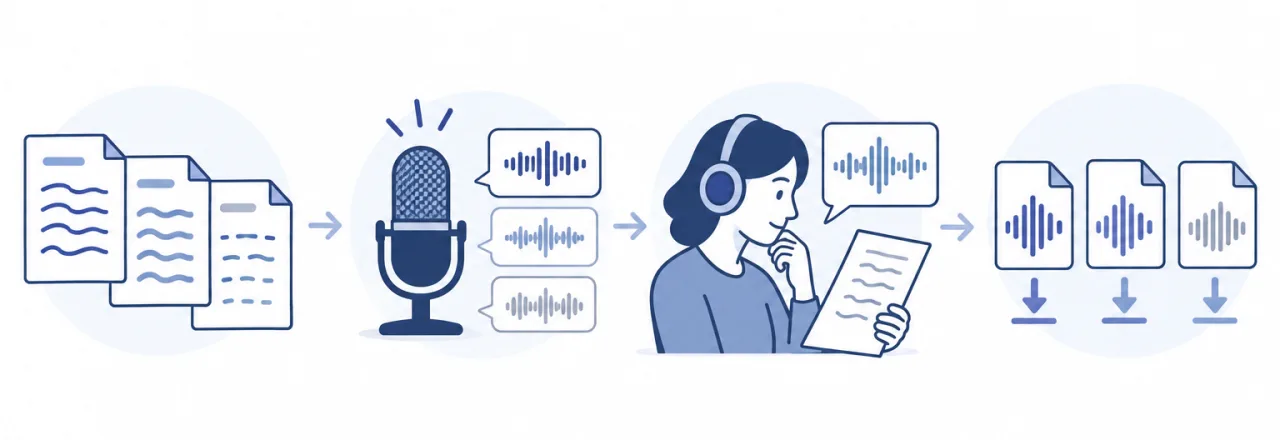
分別準備各語言腳本,選擇相容聲音,人工審聽,再儲存各自的音訊版本。
每種語言先準備一份審核通過的腳本
確定受眾需要哪些語言,並為每種語言分別準備腳本。直譯可能改變句子長度和時長。產生音訊前,請熟悉該語言的審閱者檢查人名、術語和語氣。
選擇語言不代表系統會自動翻譯。腳本本身應使用目標語言。不同版本中的產品名稱和縮寫應保持一致,並標出可能需要調整拼寫才能清楚發音的詞語。
選擇相容的聲音
開啟 Text to Speech(文字轉語音),查看可用聲音。選擇支援腳本所用語言的聲音。不同聲音和模型提供的控制選項可能不同,不要認為某個聲音支援的語言或表現力選項也適用於其他聲音。
先用包含最難讀的人名或片語的一句短句試聽。條件允許時,請熟悉該語言的人一起聽。產生其他版本前,檢查帳戶的可用額度。
讓各版本便於比較
為每份腳本標明語言並分別儲存。例如,將英文開場白和中文開場白分開儲存,不要把一個音訊檔案當作兩個語言版本。這是工作流程建議,並非自動翻譯功能。
製作影片時,將各語言配音的時長與對應畫面比較。必要時修改文字,或在影片編輯器中調整畫面。不要假定每句譯文都能配合原文的時長。
檢查每個下載檔案
完整聽一遍下載的配音,包括開頭和結尾。檢查發音、含義和停頓。將審核通過的文字與音訊檔案一起儲存,以便後續修改時找到正確版本。
閱讀文字轉語音流程(英文)、影片配音指南(英文)或 Getting Started(入門指南)。現有的 Voice Design(音色設計)和 Voice Clone(聲音複製)工具各有使用要求;僅使用已獲授權的錄音。
常見問題
每個聲音都能說所有語言嗎?
請查看所選聲音顯示的能力。語言和模型支援範圍可能不同。
誰應該檢查翻譯後的配音?
請熟悉該語言的審閱者同時檢查腳本和產生的語音。產生成功並不能證明翻譯準確。