配音字字清楚,聽起來卻仍然太趕?介紹結束、操作開始或主題切換時,聽眾需要時間消化資訊。與其把整段語速調慢,可以先在必要位置加入停頓。
本篇以 EaseVoice 單人旁白編輯器為例:用「暫停」處理特定位置,用「自動停頓」調整句間與段間空隙。功能是否可用取決於所選音色,不能假設所有聲音都支援。
開始前:準備短稿與相容音色
開啟文字轉語音,選擇「单人旁白」。準備兩三句完整短稿,需要更換語言或聲音時,先到聲音庫挑選合適音色。
另存原稿,方便分辨文字與停頓的修改。下方配圖是實際英文介面截圖,本篇按鈕名稱則依中文介面標示。可以先檢查設定再生成;生成前查看帳戶額度,若系統要求則登入。生成會耗用額度,不代表免費或無限使用。
1. 找出需要停下來的位置
貼上這段示範,或換成自己的短稿:
歡迎觀看產品導覽。首先,開啟控制台。
接著,選擇你要查看的專案。
這是教學文案,並非客戶錄音。先朗讀一次,在「產品導覽」之後留出空隙,讓介紹與操作分開;下一段則代表另一項任務。
先處理一個有意義的轉折,不必每隔幾個字就停頓。若一句話塞進太多資訊,先拆句,停頓無法代替清楚的表達。
2. 用「暫停」插入手動停頓
- 把游標放在第一句結尾、準備停頓的位置。
- 點擊編輯器下方的「暫停」,插入標記並開啟時長選單。
- 預設可選 0.25s、0.5s、1s、1.5s;示範先從 0.5s 開始。
- 需要其他時長時,輸入秒數並點擊「套用」。目前手動停頓範圍為 0.1–5 秒。
- 再次點擊標記即可修改,確認它位於兩句之間,沒有插進詞語中。
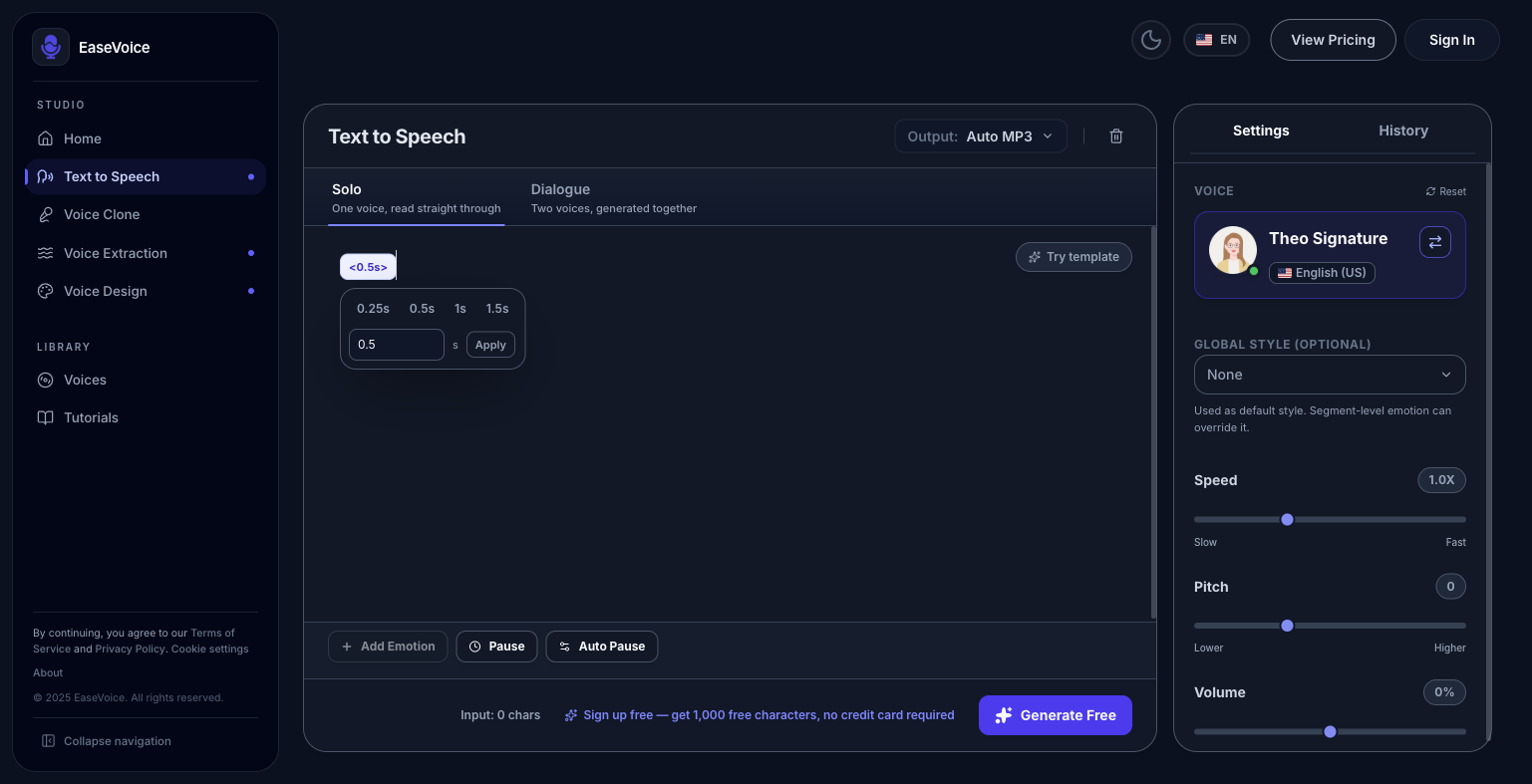
半秒只是起始建議,不保證成品量測結果完全一致,音色本身也有自然斷句。請使用編輯器控制項,不要貼入任意 SSML 或自行輸入外觀相似的標記。
3. 設定句間與段間自動停頓
同類邊界反覆出現時,可以統一設定,不必逐句插入標記。
- 開啟「自動停頓」。
- 在「句間自動停頓」選擇 0s、0.5s、1s、2s。
- 在「段間自動停頓」另行選擇,選項相同。
- 點擊「確認設定」。
示範可先比較句間 0.5s、段間 1s 的安排,並非每種音色或語言都適合這組設定。不需要某類自動停頓時,將它設為 0s。
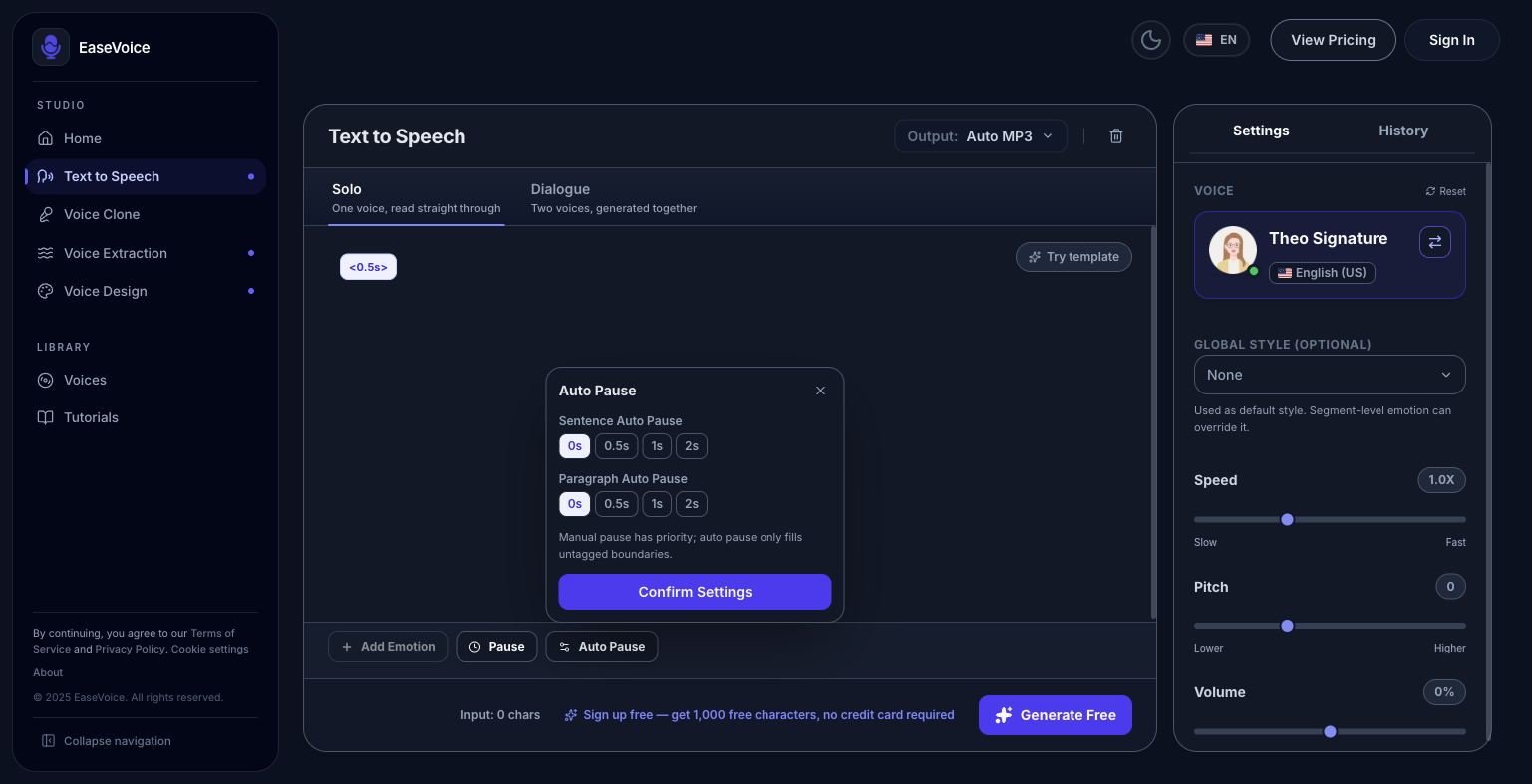
手動停頓優先,自動設定只補齊未手動標記的位置,不要把兩者秒數相加預測結果。保留清楚標點,主題改變時使用真正的段落分隔。
4. 先聽短稿,再處理全文
決定使用額度後,先點擊「生成音訊」生成短稿。聽介紹轉入操作、段落切換時是否留有理解時間,又不會打斷句意。
試聽時先專注一句介紹到下一句指令的銜接,再聽換段處。重點是聽眾能否理解接下來要做的事,不是讓每個空隙都同樣長。若前後句失去連貫,即使停頓很清楚,也應重新調整。
每次只改一項:開場太急就調手動標記;句句脫節就縮短句間停頓;只有換題需要留白,就保留較長段間停頓,縮短或關閉句間設定。
短稿合適後再處理全文,也要檢查下載音檔。影片旁白仍需匯入影片編輯器核對畫面,這些設定不會自動對齊影片時間軸。
停頓無法使用或位置不對時
「暫停」按鈕無法點擊
先檢查音色。設計音色及被標記為停頓高風險的音色會停用手動控制,請換相容音色。不能據此宣稱所有 Gemini、複製或其他供應商音色都支援停頓。
空隙太長或出現在錯誤位置
先縮短或移除該處手動標記,再查看自動設定與段落。不要同時修改語速、文案和停頓,否則難以判斷原因。
字詞仍然不清楚
把縮寫與拗口句子改成希望讀出的寫法。停頓處理間隔,發音與音色需要另外確認;精確對齊畫面的時長仍需後製檢查。
常見問題
手動與自動停頓怎麼選?
單一轉折用「暫停」,重複句段邊界用「自動停頓」。例如只有介紹結束需要多留一點時間,就先處理該處標記,不必立即調整全文。先小幅修改再聽短稿。
需要寫 SSML 嗎?
不需要,本流程使用既有控制項,不保證貼上的任意 SSML 都會被解析。
不同語言可直接沿用設定嗎?
不宜直接假設。用目標語言的完整句子,搭配相容音色,重新確認短稿節奏。同一組秒數在另一份文案裡可能不自然,不能僅憑上一段的設定判斷。