Обзор
Ease Voice Lab позволяет превратить любой текст в профессиональное аудио с помощью AI-голосов. Это руководство проведёт вас шаг за шагом по созданию первой озвучки — опыт не требуется.
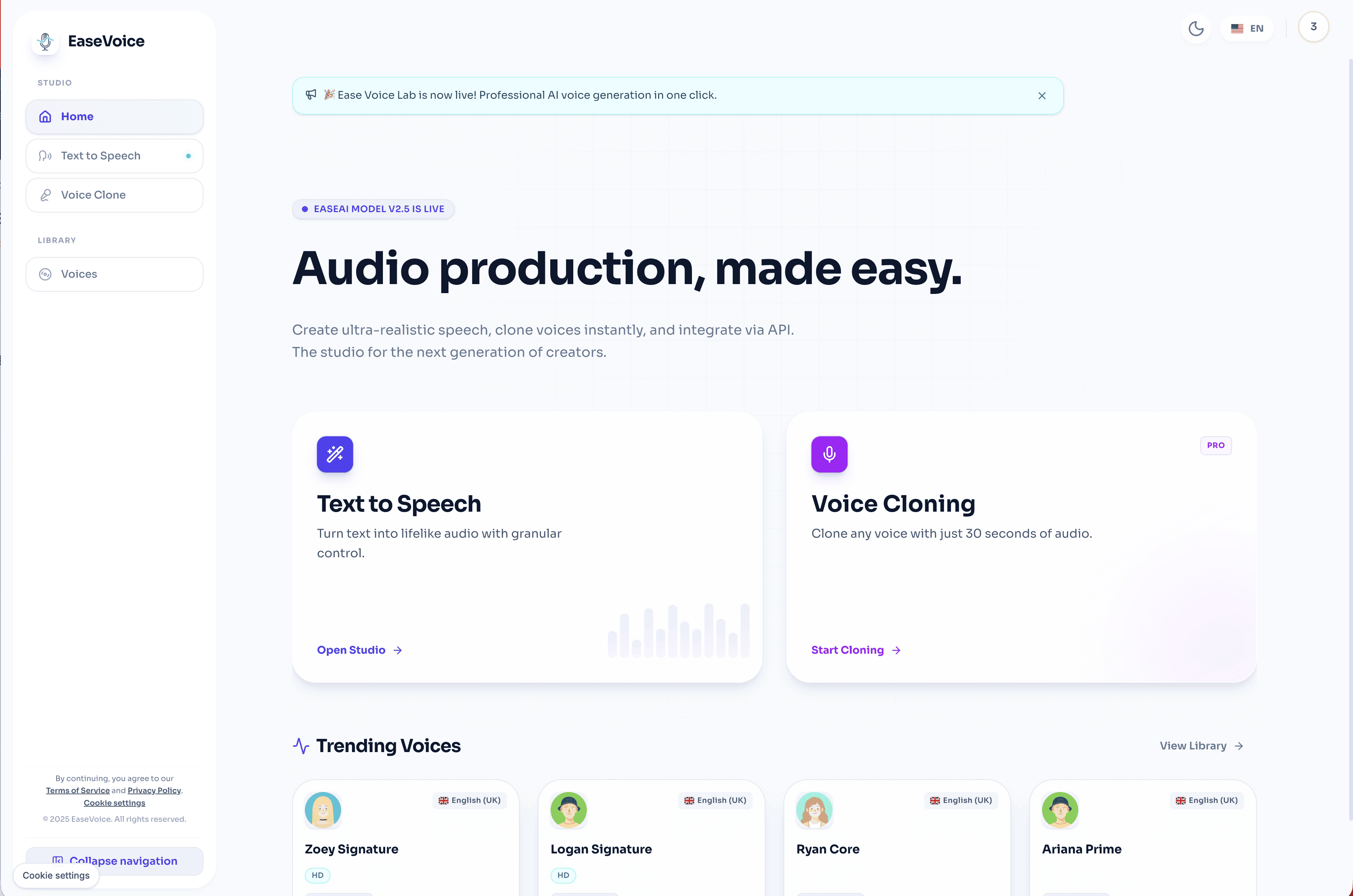
Шаг 1: Откройте студию Text to Speech
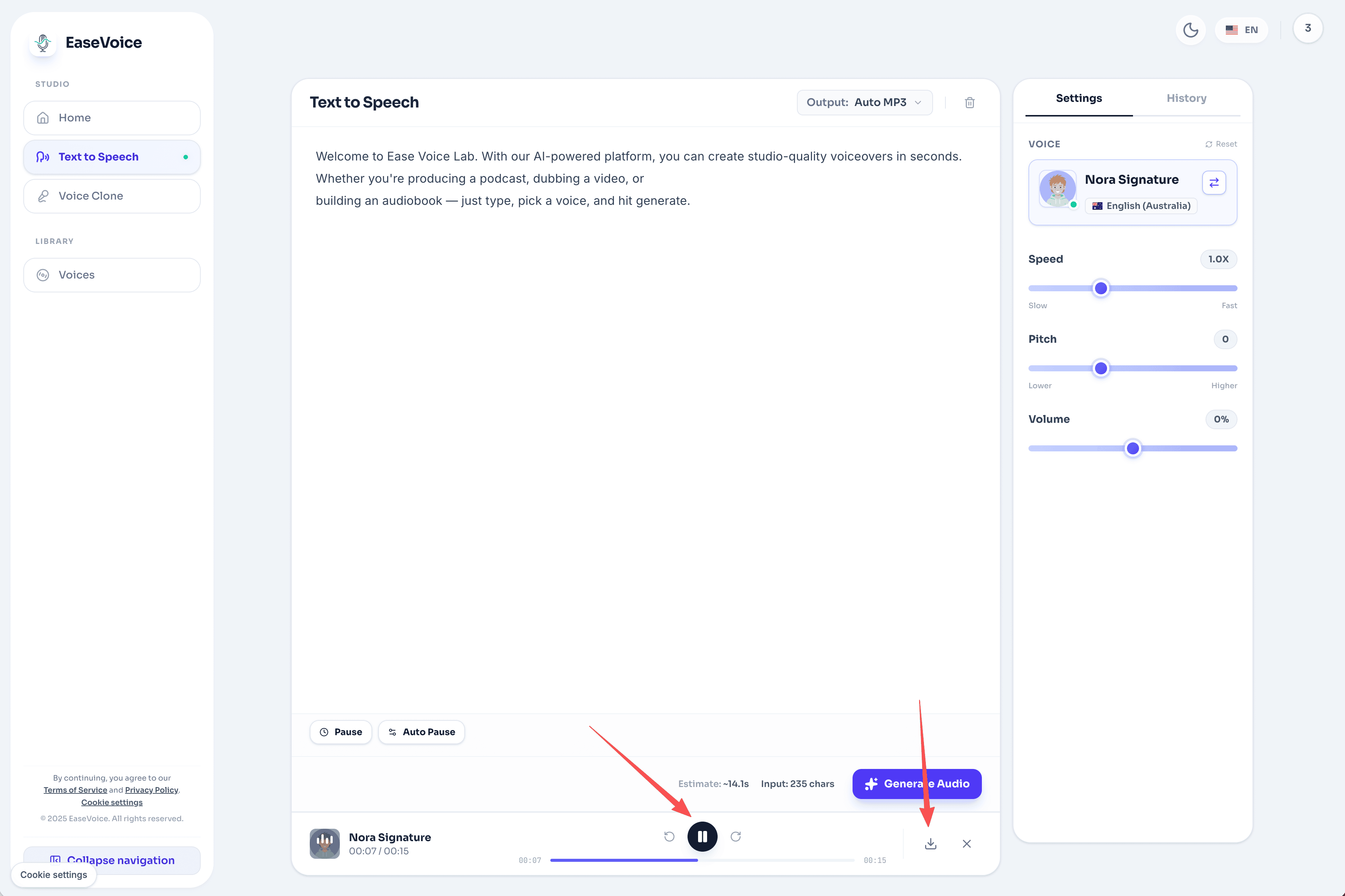
Нажмите Text to Speech в левой боковой панели или кнопку Open Studio на главной странице.
Слева вы увидите редактор, справа — настройки голоса.
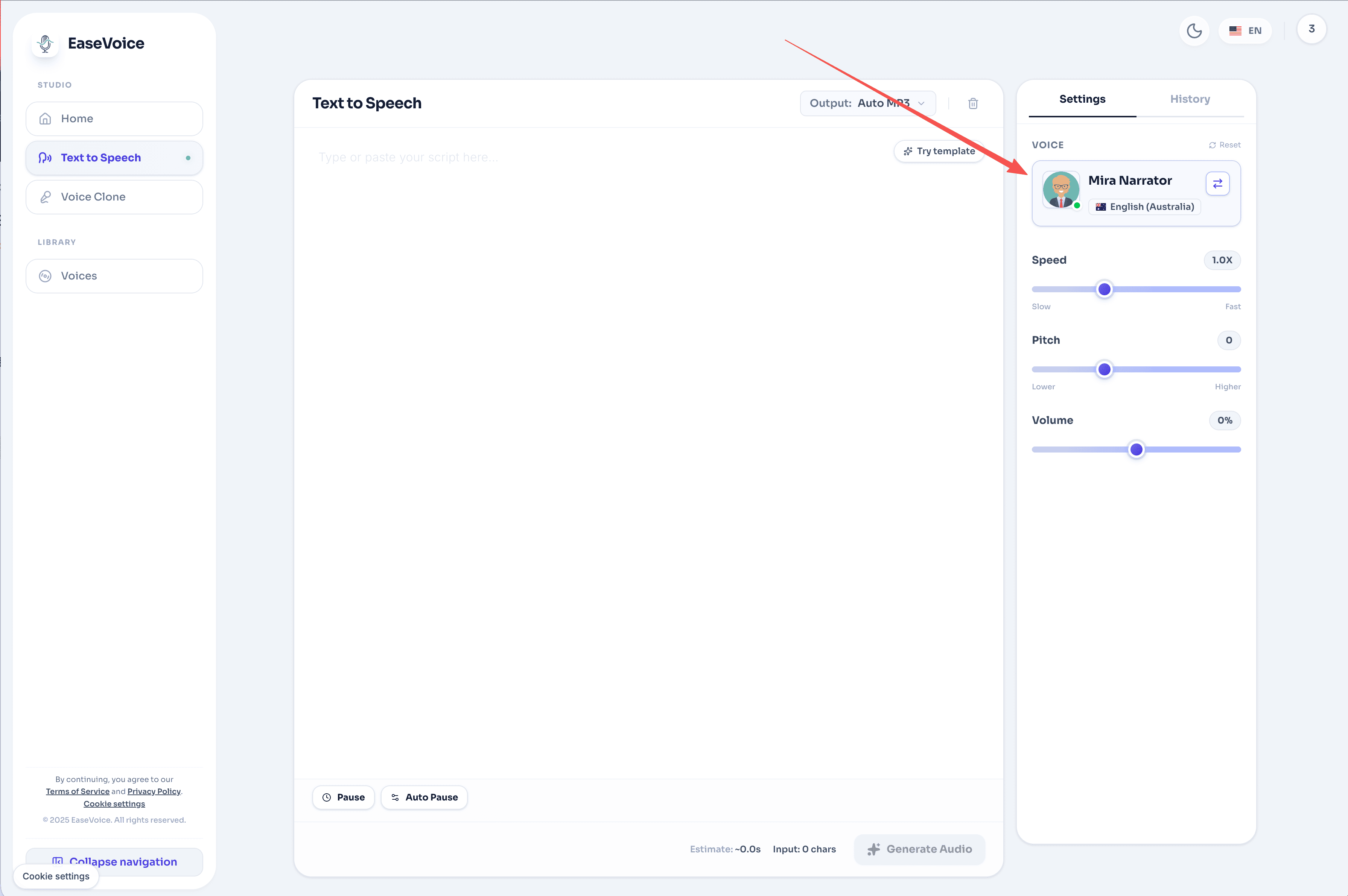
Шаг 2: Выберите голос
Нажмите на карточку голоса в правой панели, чтобы открыть библиотеку голосов.
Фильтруйте по языку, полу или стилю. Нажмите на значок воспроизведения для предварительного прослушивания, затем на Use Voice для выбора.
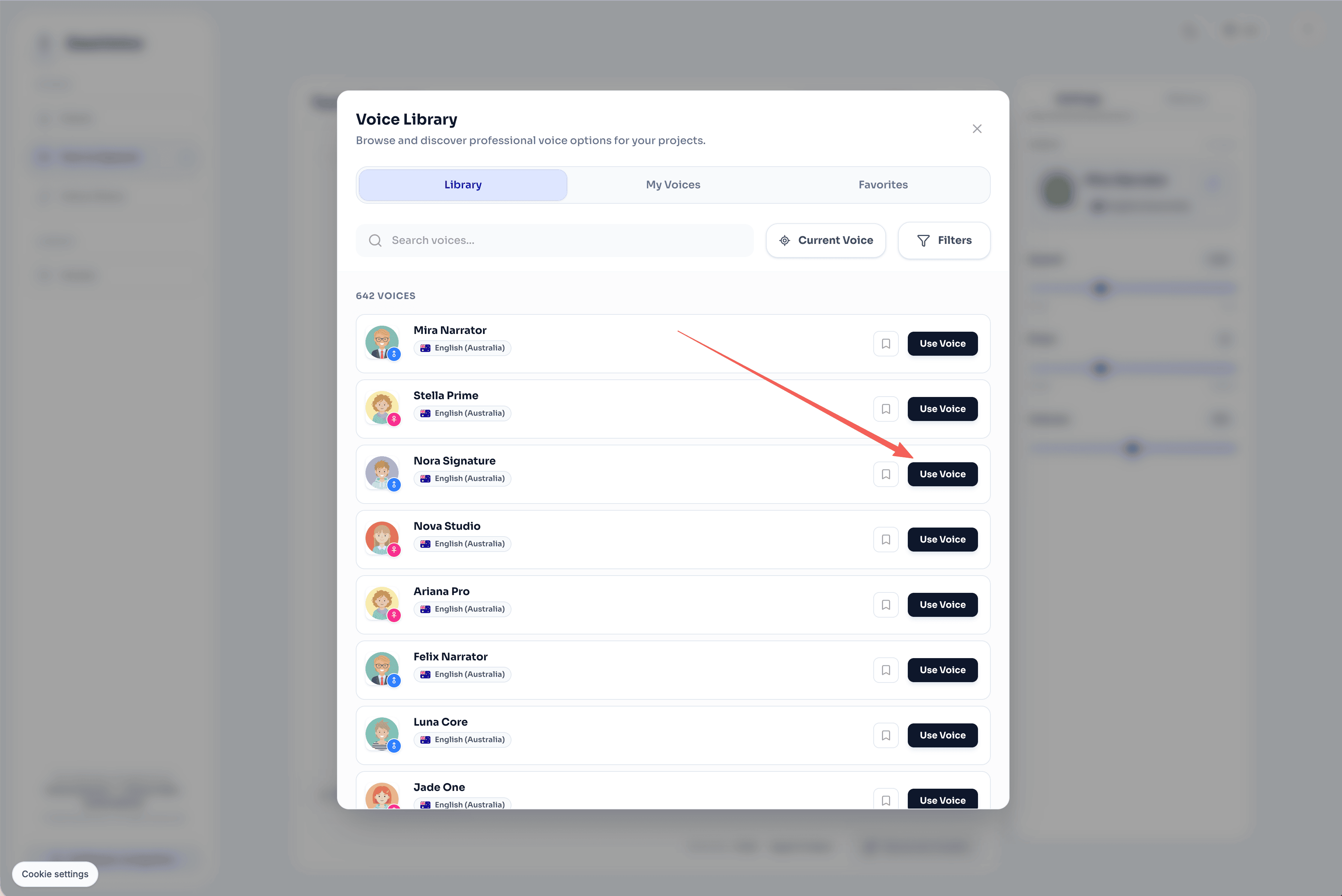
Совет: Ищите значок HD для более высокого качества или фильтруйте по Emotion для голосов с эмоциональной окраской.
Шаг 3: Введите текст
Введите или вставьте текст в редактор. Это может быть повествование, описание продукта или сценарий подкаста.
Вот пример для копирования:
Добро пожаловать в Ease Voice Lab. С помощью нашей AI-платформы
вы можете создавать профессиональные озвучки за считанные секунды.
Будь то подкаст, озвучка видео или аудиокнига —
просто введите текст, выберите голос и нажмите «Генерировать».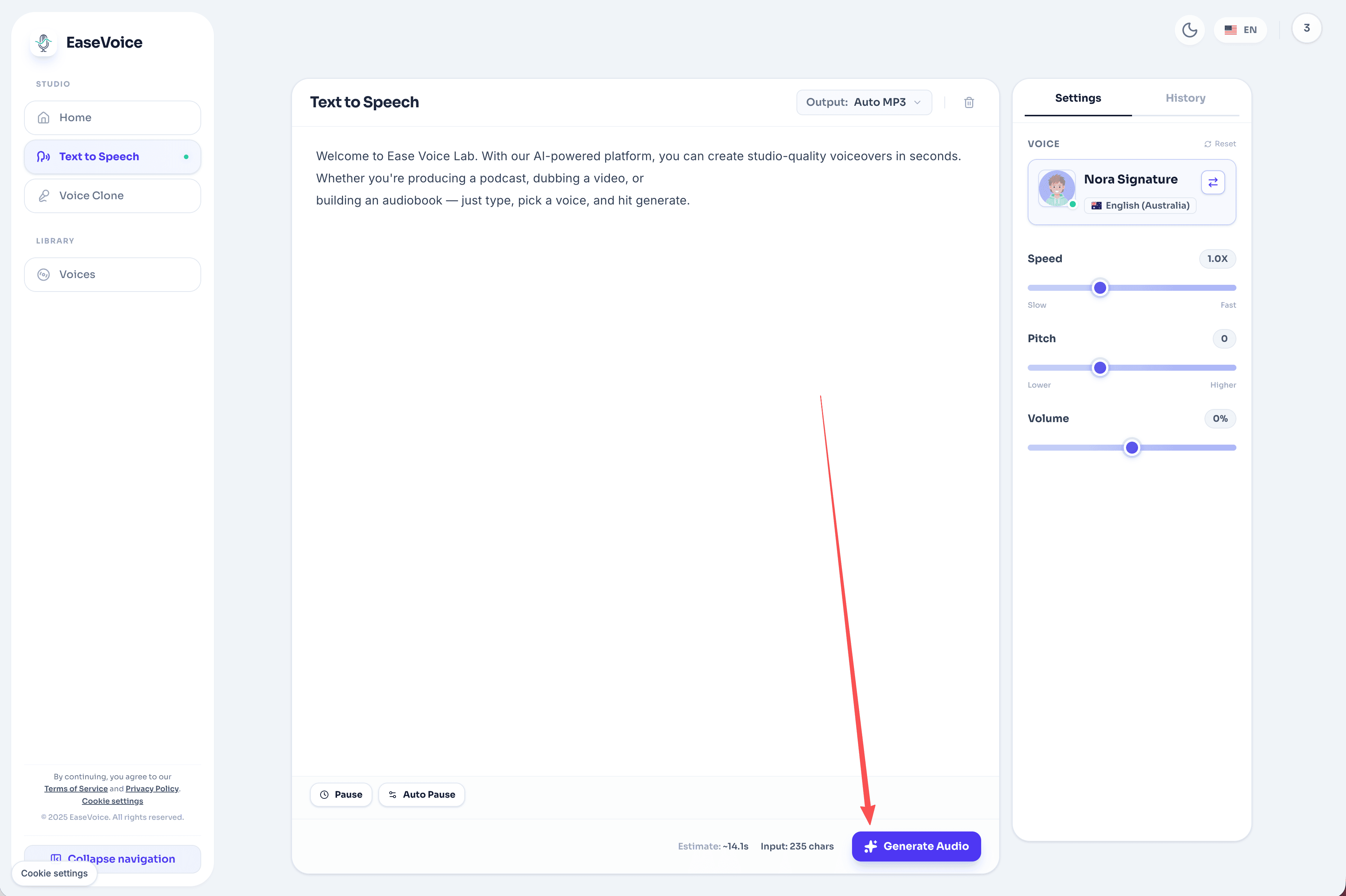
Шаг 4: Настройте параметры (необязательно)
Настройте вывод через вкладку Settings справа:
| Параметр | Описание |
|---|---|
| Speed (Скорость) | Медленнее для повествования, быстрее для рекламы |
| Stability (Стабильность) | Ниже = выразительнее, Выше = стабильнее |
| Pitch (Высота тона) | Регулировка тона голоса выше или ниже |
Если не уверены — оставьте значения по умолчанию, они отлично работают.
Шаг 5: Генерация
Нажмите Generate Audio. Аудио будет готово через несколько секунд.
После завершения вы можете:
- Воспроизвести — прослушать прямо в браузере
- Скачать — сохранить как MP3-файл
Что дальше?
Теперь, когда вы создали свой первый голос, попробуйте:
- Добавить эмоции — выделите текст и примените тона: Радость, Грусть или Восторг
- Клонировать голос — загрузите 30-секундный образец для создания копии голоса
- Исследовать библиотеку — откройте более 100 голосов на более чем 10 языках