개요
Ease Voice Lab은 모든 텍스트를 전문적인 AI 음성으로 변환할 수 있습니다. 이 튜토리얼에서는 첫 번째 보이스오버를 만드는 방법을 단계별로 안내합니다. 경험이 없어도 괜찮습니다.
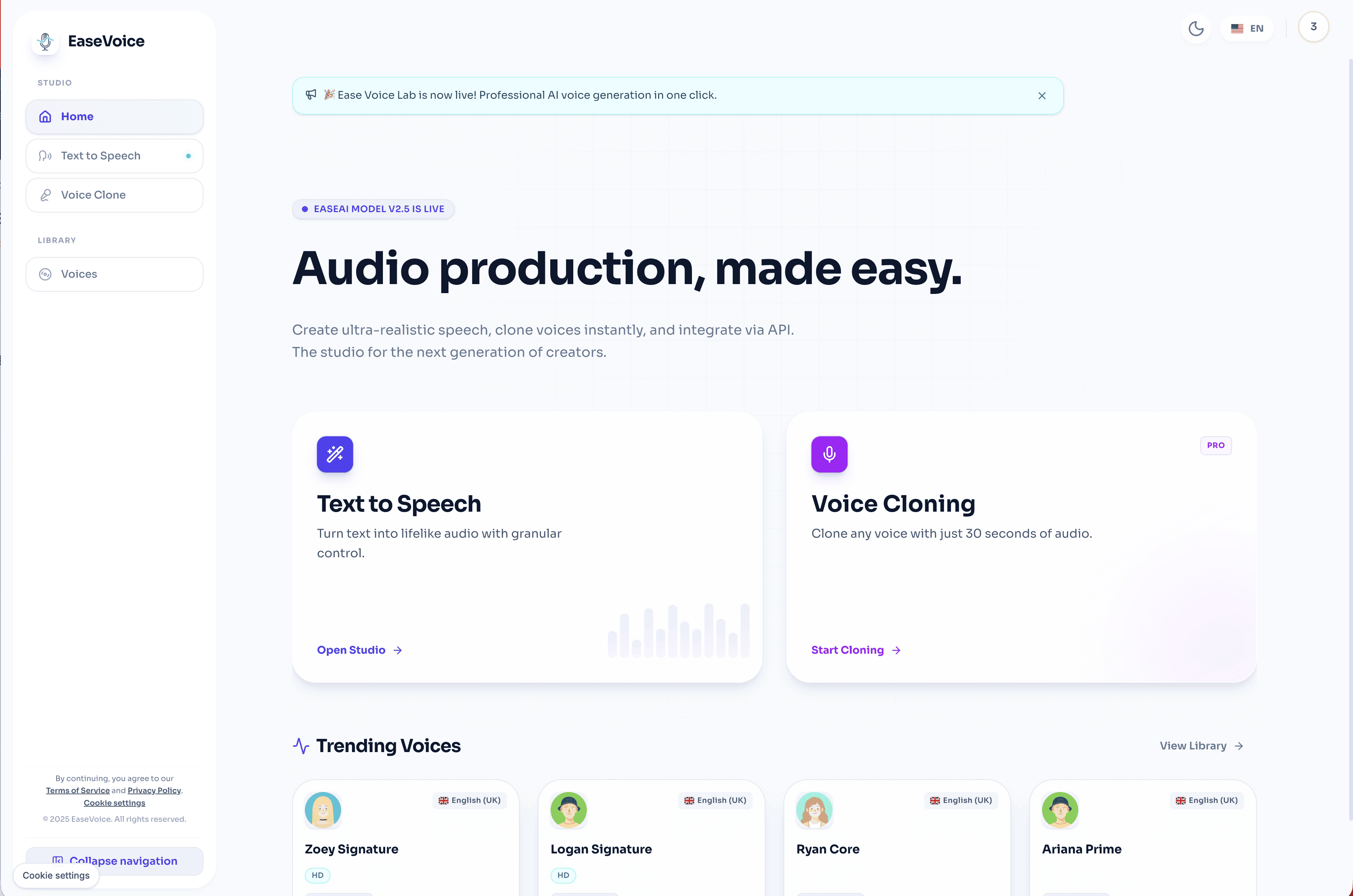
1단계: 텍스트 음성 변환 스튜디오 열기
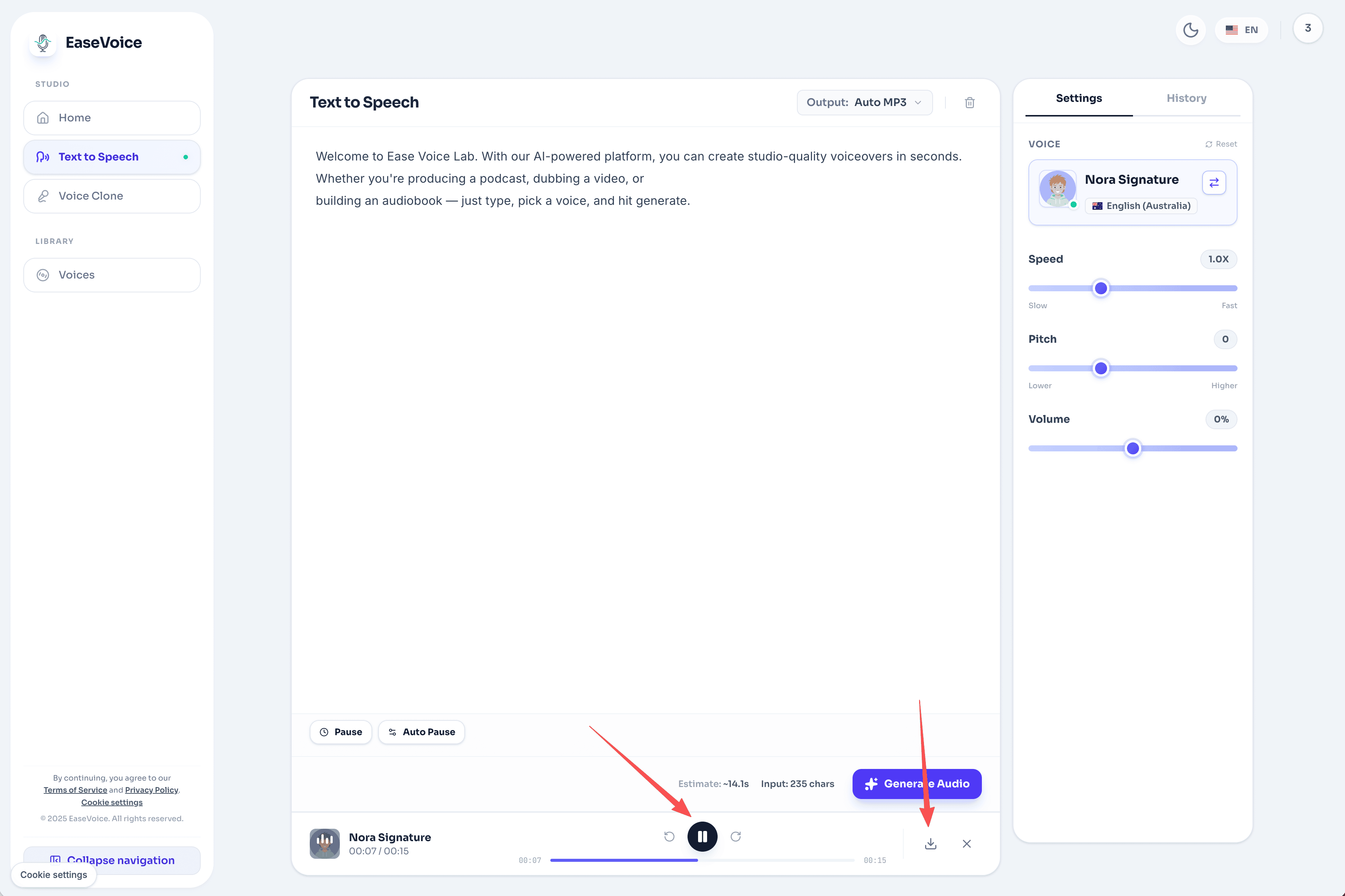
왼쪽 사이드바에서 Text to Speech를 클릭하거나, 홈 화면의 Open Studio 버튼을 클릭하세요.
왼쪽에 편집기, 오른쪽에 음성 설정 패널이 표시됩니다.
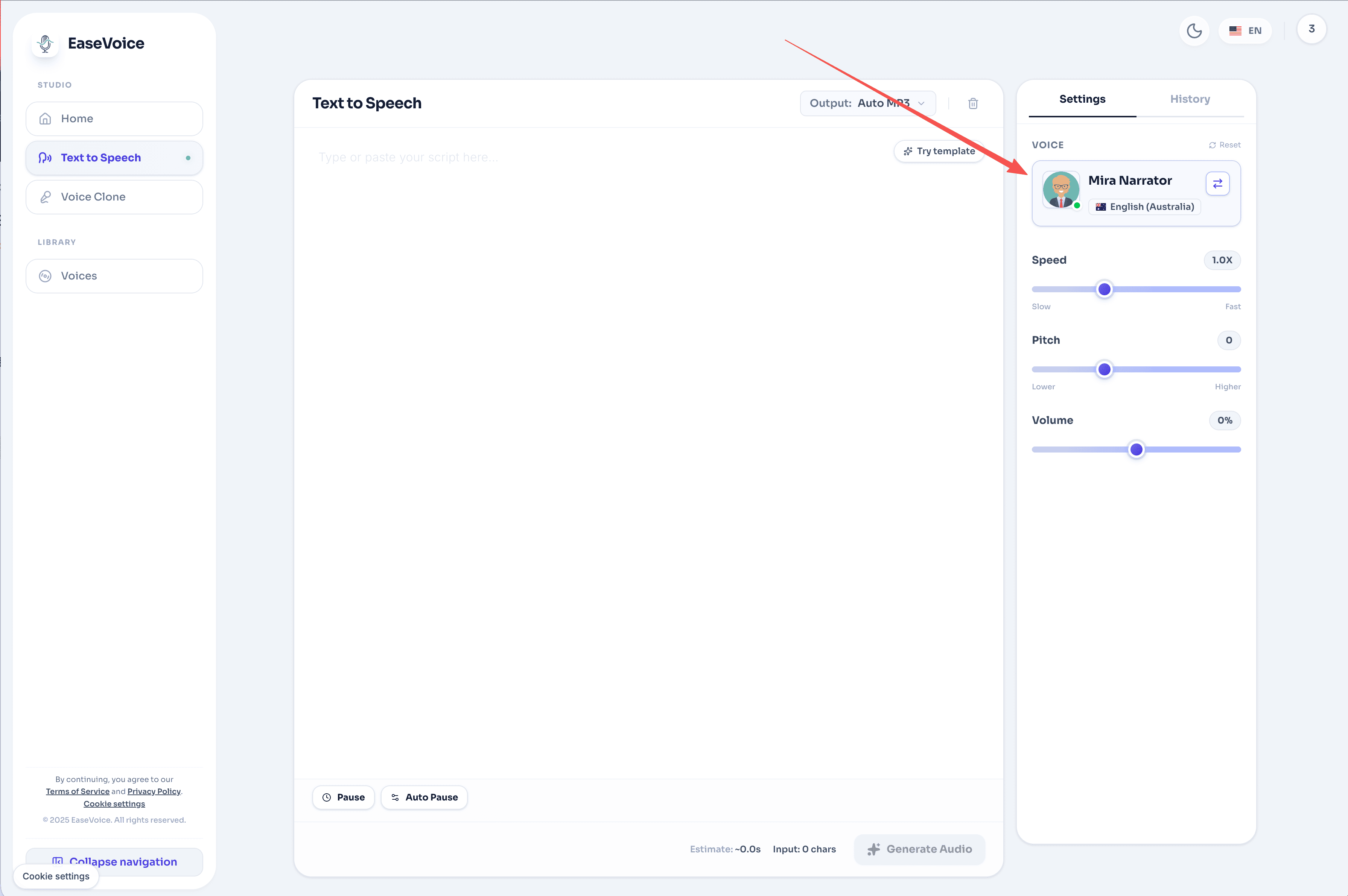
2단계: 목소리 선택
오른쪽 패널의 음성 카드를 클릭하여 음성 라이브러리를 엽니다.
언어, 성별, 스타일로 필터링할 수 있습니다. 재생 아이콘을 클릭하여 미리 듣고, Use Voice를 클릭하여 선택하세요.
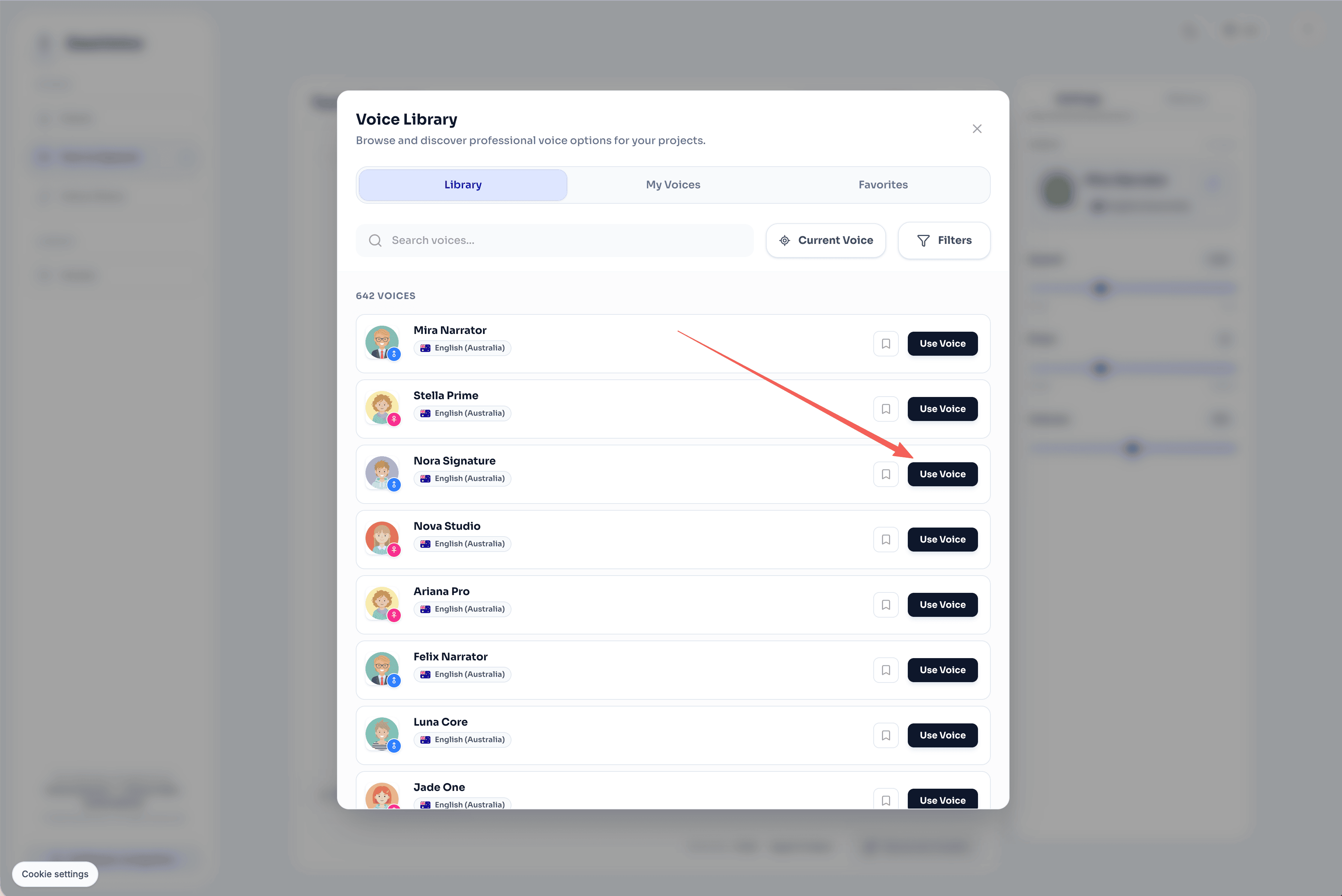
팁: HD 배지는 고음질, Emotion 필터로 감정 표현이 가능한 목소리를 찾을 수 있습니다.
3단계: 스크립트 입력
편집기에 텍스트를 입력하거나 붙여넣으세요. 내레이션, 제품 소개, 팟캐스트 대본 등 무엇이든 가능합니다.
다음 예시를 복사해서 사용해 보세요:
Ease Voice Lab에 오신 것을 환영합니다. AI 기반 플랫폼으로
몇 초 만에 전문적인 보이스오버를 만들 수 있습니다.
팟캐스트, 비디오 더빙, 오디오북 등 텍스트를 입력하고
목소리를 선택한 후 생성 버튼을 누르면 됩니다.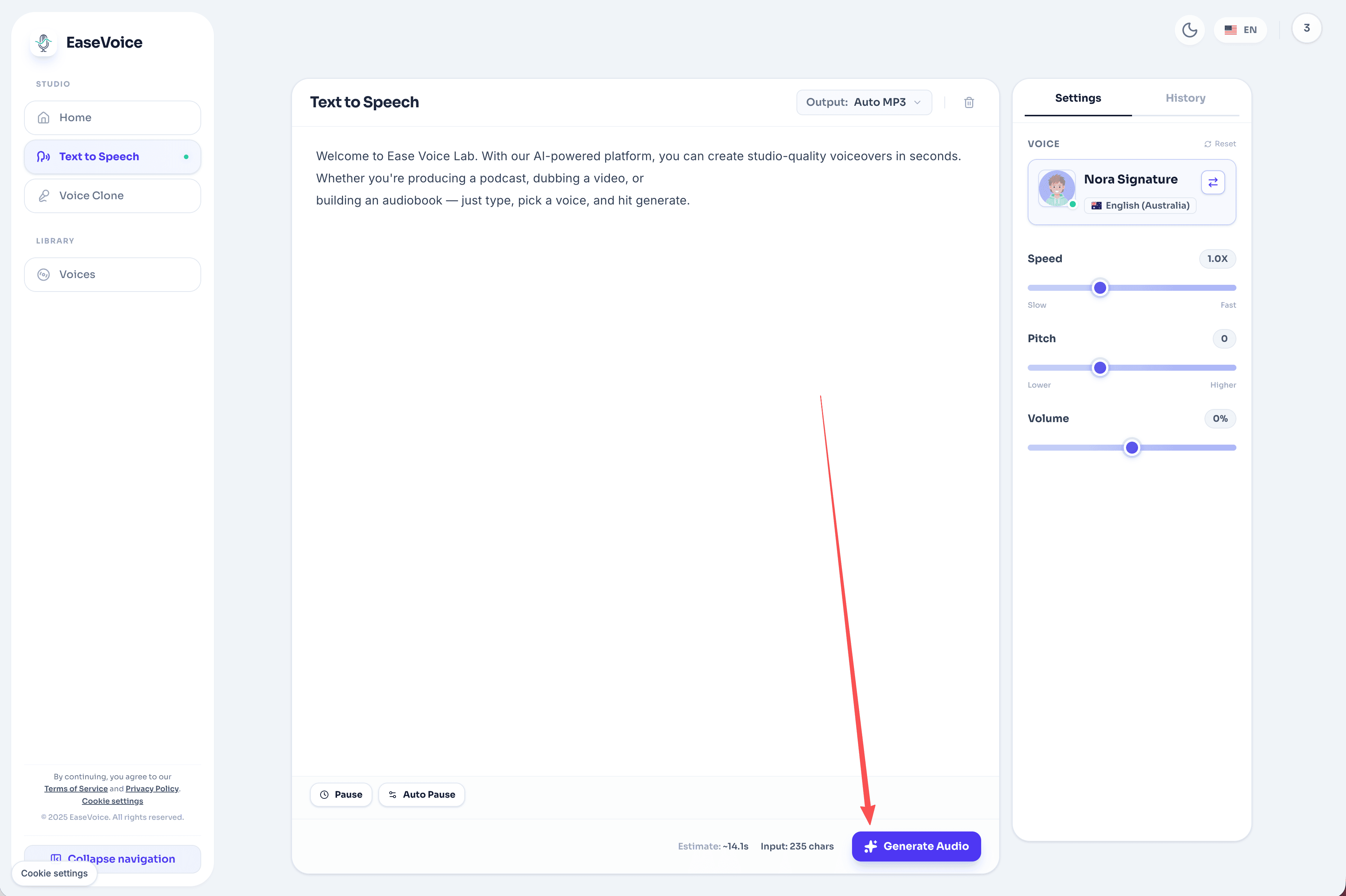
4단계: 설정 조정 (선택 사항)
오른쪽 Settings 탭에서 출력을 미세 조정합니다:
| 설정 | 설명 |
|---|---|
| Speed (속도) | 내레이션은 느리게, 광고는 빠르게 |
| Stability (안정성) | 낮을수록 표현력 풍부, 높을수록 일관됨 |
| Pitch (음높이) | 목소리 톤을 높이거나 낮추기 |
잘 모르겠다면 기본값 그대로 두세요. 기본값으로도 충분히 좋은 결과를 얻을 수 있습니다.
5단계: 생성
Generate Audio 버튼을 클릭하세요. 몇 초 안에 오디오가 완성됩니다.
생성 후 다음을 할 수 있습니다:
- 재생 — 브라우저에서 바로 듣기
- 다운로드 — MP3 파일로 저장
다음 단계
첫 번째 음성을 생성했다면 다음을 시도해 보세요:
- 감정 추가 — 텍스트를 선택하고 기쁨, 슬픔, 흥분 등의 톤 적용
- 목소리 복제 — 30초 샘플을 업로드하여 나만의 목소리 복제본 생성
- 음성 라이브러리 탐색 — 10개 이상의 언어로 100개 이상의 목소리 발견