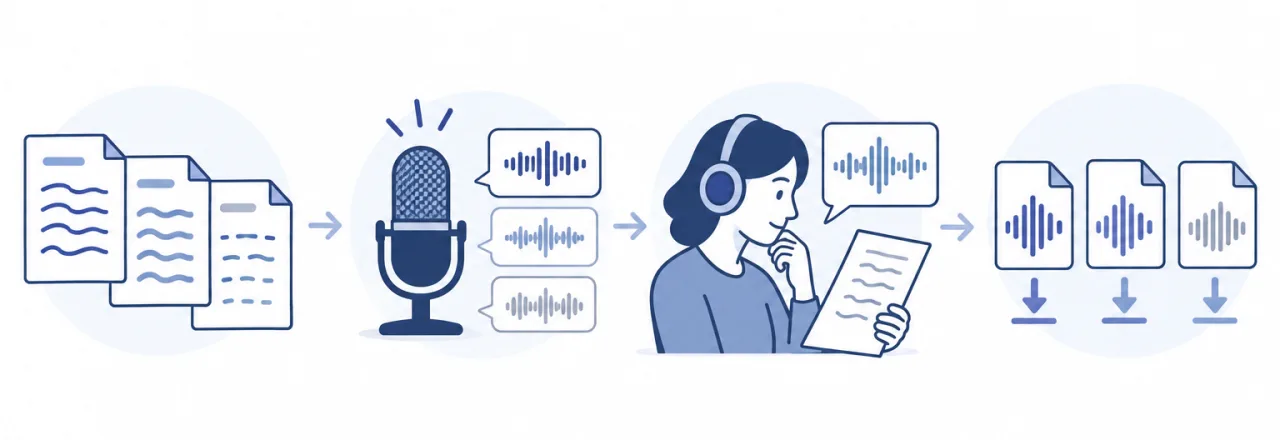
言語別の台本を用意し、対応する音声を選び、人が聞いて確認してから各音声ファイルを保存します。
言語ごとに確認済みの台本を用意する
視聴者に必要な言語を決め、それぞれの台本を別々に用意します。直訳すると文の長さや読み上げ時間が変わることがあります。音声を生成する前に、その言語に堪能な人に名前、用語、語調を確認してもらいましょう。
言語を選択しても、自動翻訳されるとは限りません。台本自体を目的の言語で用意してください。製品名や略語は各言語版で統一し、明瞭に発音させるために表記の調整が必要な単語を記録しておきます。
対応する音声を選ぶ
Text to Speech(テキスト読み上げ)を開き、利用可能な音声を確認します。用意した文章の言語に対応する音声を選んでください。音声やモデルによって使える設定が異なるため、ある音声の対応言語や表現オプションが他の音声でも使えるとは考えないでください。
最も読み方が難しい名前や表現を含む短い一文から試します。可能であれば、その言語に堪能な人と一緒に聞いてください。追加の言語版を生成する前に、アカウントの残り利用枠を確認します。
各言語版を比較しやすくする
各台本に言語を明記して保存します。例えば、英語の導入文と中国語の導入文は別々に保存し、一つの音声ファイルを両言語版として扱わないようにします。これは作業手順の提案であり、自動翻訳機能ではありません。
動画では、各ナレーションの長さを対応するシーンと比較します。必要に応じて文章を修正するか、動画編集ソフトでシーンを調整してください。翻訳したすべての文が原文と同じ尺に収まるとは限りません。
ダウンロードした音声を一つずつ確認する
ダウンロードしたナレーションを、冒頭と末尾も含めて最後まで聞きます。発音、意味、間の取り方を確認してください。後から正しい言語版を修正できるよう、確認済みの文章を音声ファイルと一緒に保存します。
テキスト読み上げの手順 (英語)、動画ナレーションのガイド (英語)、Getting Started(はじめに)も参照してください。既存の Voice Design(音声デザイン)と Voice Clone(音声クローン)にはそれぞれ利用要件があります。使用許可のある録音だけを利用してください。
よくある質問
どの音声もすべての言語を話せますか?
選択した音声に表示される機能を確認してください。対応範囲は言語やモデルによって異なります。
翻訳したナレーションは誰が確認すべきですか?
その言語に堪能な人が、台本と生成された音声の両方を確認してください。生成が成功しても、翻訳の正確さが保証されるわけではありません。