発音ははっきりしているのに、説明がせわしなく聞こえることがあります。製品紹介から操作案内へ移る場面では、聞き手が内容を受け止めるための間も必要です。全体の速度を落とす前に、意味の切れ目にポーズを入れてみましょう。
この記事ではEaseVoiceのSoloエディターを使います。特定の位置には「ポーズ」、繰り返す文末や段落の区切りには「自動ポーズ」を使います。利用できる機能は選択中の音声によって異なるため、まず操作可能な音声を選んでください。
準備:短い台本と対応する音声を選ぶ
テキスト読み上げを開き、「Solo」を選びます。台本はまず二、三文に絞ります。言語や声を変える場合は、タイミングを詰める前にボイスライブラリで選んでおきましょう。
元の台本も別に残すと、文章を直したのか、ポーズだけを変えたのか確認できます。以下の画像は実際の英語版画面です。本文の操作名は日本語表示に合わせています。
生成前でも文章と設定は確認できます。生成すると利用枠を消費するため、画面の残量を確認し、求められた場合はログインしてください。無料または無制限に生成できるという案内ではありません。
1. 聞き手に間を置いてほしい場所を決める
次の例文か、同じ程度の短い台本を貼り付けます。
製品ツアーへようこそ。まず、ダッシュボードを開いてください。
次に、確認したいプロジェクトを選びます。
これは操作説明用の例文で、顧客の録音ではありません。一度声に出し、「ようこそ」の文と最初の操作の間を意識します。次の段落は、別の作業への切り替えです。
数語ごとに区切る必要はありません。最初は意味のある一か所だけに注目しましょう。読み上げるだけでも息が続かない文は、ポーズを増やす前に短くします。一文に詰め込まれた情報を、無音だけで整理することはできません。
例文では、歓迎の言葉を聞き終えたあとに、最初の操作を理解する時間があるかを考えます。次の作業へ進む段落は別の確認箇所です。この二つを分けて見ると、一か所だけ調整したいのか、台本全体の区切りを整えたいのか判断しやすくなります。
2. 「ポーズ」で手動の間を入れる
- 最初の文の末尾など、間を置く位置にカーソルを合わせます。
- エディター下の「ポーズ」を押します。マーカーが入り、長さのメニューが開きます。
- プリセットは 0.25s、0.5s、1s、1.5s です。この例では 0.5s を出発点にします。
- 別の長さにする場合は秒数を入力して「適用」を押します。現在の手動ポーズの範囲は 0.1〜5秒 です。
- 修正するときはマーカーをもう一度選びます。単語の途中ではなく、意図した文の境目にあるか確認してください。
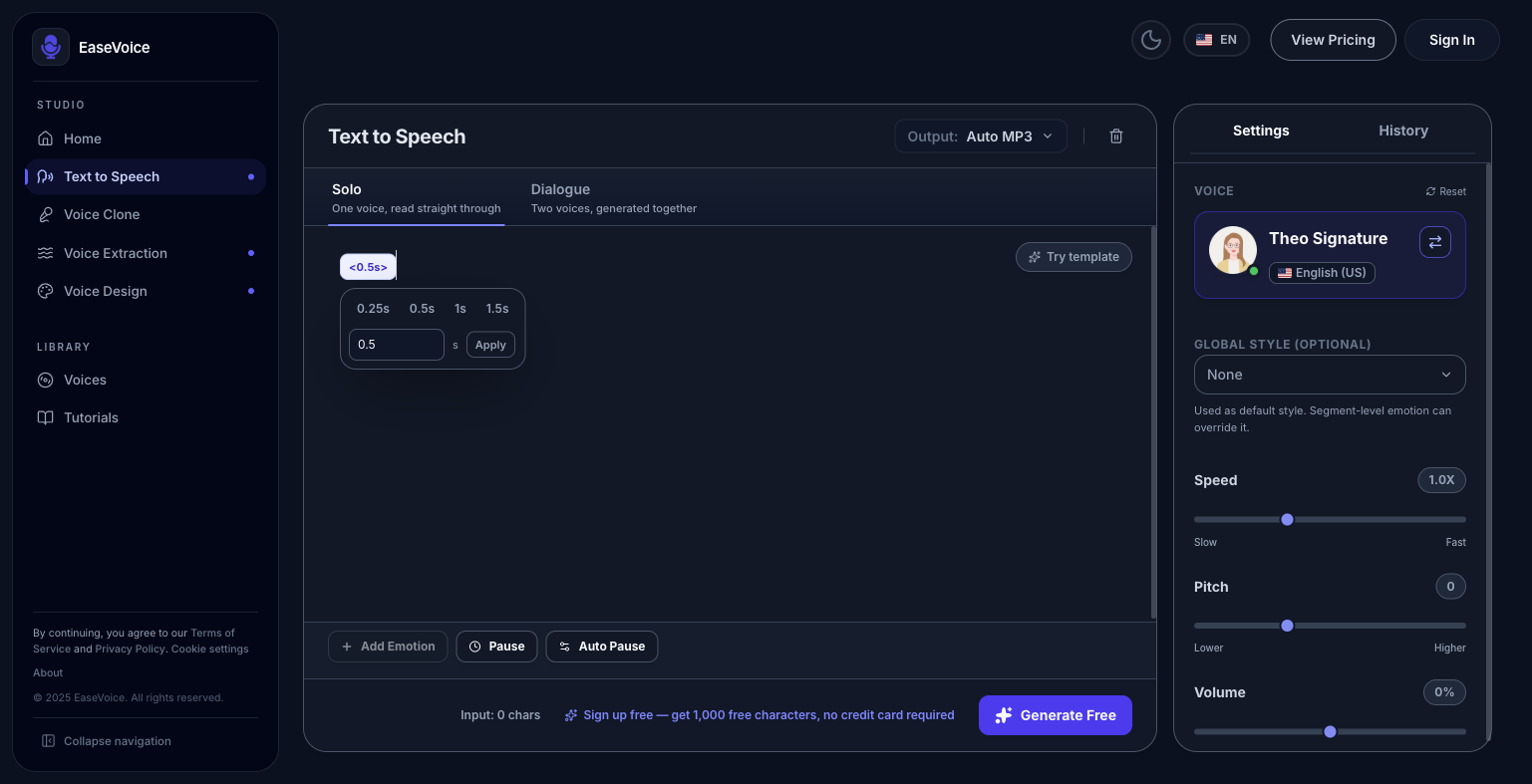
0.5秒は編集を始めるための目安です。完成した音声で測った長さが必ず一致するという意味ではなく、声そのものにも自然な間があります。見た目の似た記号や任意のSSMLタグを直接書かず、エディターの操作を使ってください。
あとで修正するときも、まず同じマーカーの位置を確かめます。紹介の終わりに置くつもりが、次の指示を途中で切っていないでしょうか。長さを変える前に場所を確認すれば、意図した転換点を見失わずに調整できます。
3. 文と段落の自動ポーズを設定する
同じ種類の区切りが続く台本なら、文ごとにマーカーを置く代わりに自動設定を使えます。
- エディター下の「自動ポーズ」を開きます。
- 「文ごとの自動ポーズ」を 0s、0.5s、1s、2s から選びます。
- 「段落ごとの自動ポーズ」も同じ選択肢から、別々に設定します。
- 「設定を確定」を押します。
例文では文を 0.5s、段落を 1s にして比較できます。すべての声や言語に適した推奨値ではありません。ある種類の区切りに自動ポーズを入れたくない場合は、その設定を 0s にします。
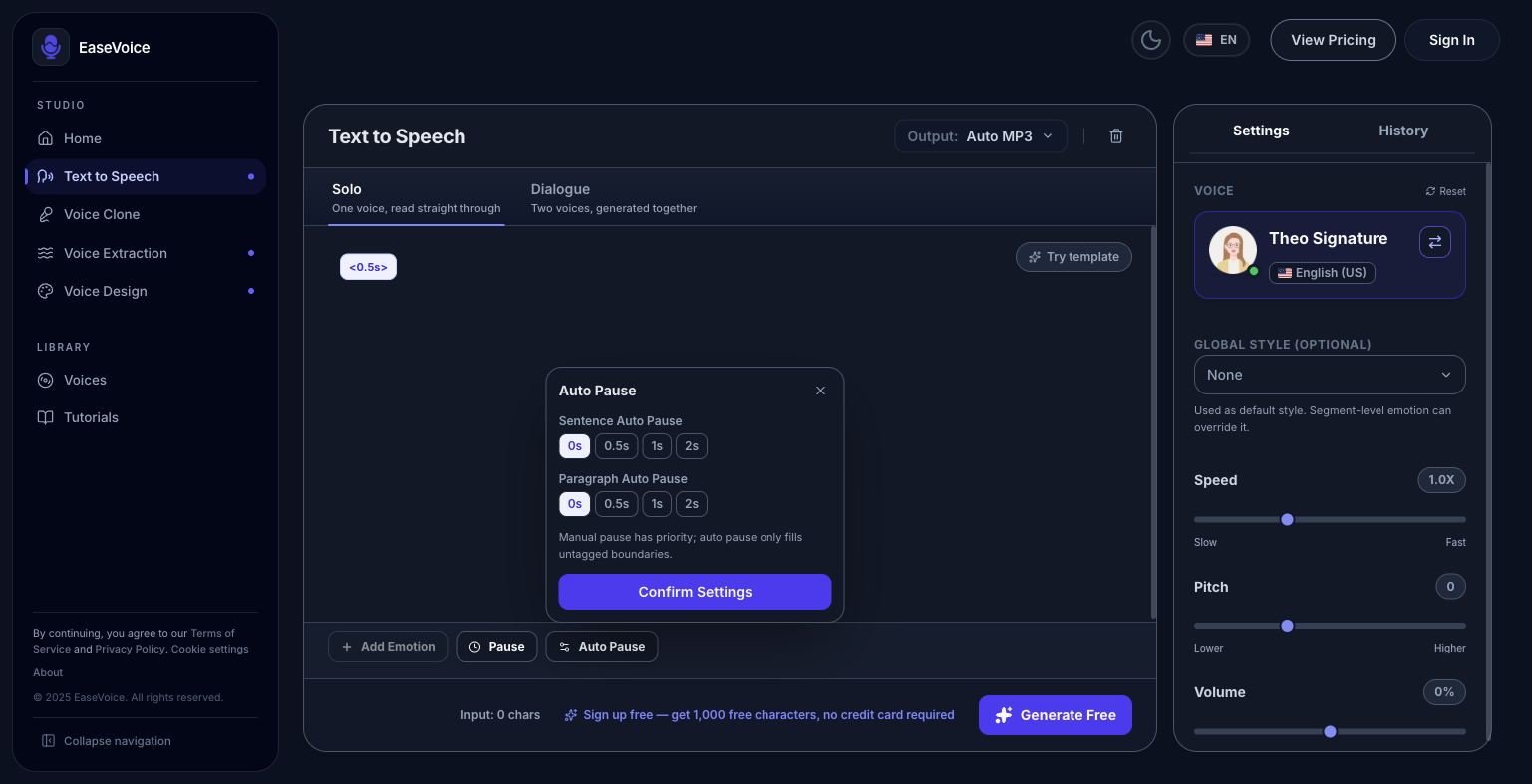
手動ポーズが優先され、自動ポーズは手動指定のない区切りだけを補います。手動マーカーのある位置で、二つの設定秒数を足して結果を予測しないでください。句読点を明確にし、話題が変わるところには実際の段落区切りを入れます。
文の間と段落の間は、同じ値にそろえる必要はありません。文が続く説明と、別の作業へ移る場面を分けて聞きます。例文の設定をそのまま全文に広げる前に、まずこの短い部分で二つの境目がどう聞こえるかを確かめてください。
4. 全文の前に短い音声を確認する
利用枠を使ってよい段階になったら、まず例文だけを「音声を生成」で生成します。冒頭から操作案内へ移る部分と、段落が変わる部分を聞きましょう。内容を理解する時間があり、前後のつながりも保たれているかが判断の基準です。
変更は一度に一つにします。導入が急なら手動ポーズを調整し、文がばらばらに聞こえるなら文ごとの設定を短くします。話題の切り替えだけに余白が必要なら、段落の間を長めに残し、文の間は短くするかオフにします。
聞き直す際は、直前の文と次の指示のつながりに注目します。無音がはっきり聞こえることだけを目標にせず、聞き手が内容を追えるかで判断しましょう。変更箇所を絞ると、紹介部分の手動設定と全体の自動設定を混同せずに比較できます。
短い台本で納得できたら、残りにも同じ考え方で設定します。ダウンロードした音声も確認してください。動画用なら普段の動画編集ソフトに読み込み、場面と合うか確認します。このポーズ設定だけで動画のタイムラインに自動同期するわけではありません。
操作できない・間がおかしいとき
「ポーズ」ボタンが無効になっている
最初に選択中の音声を確認します。現在の画面では、デザインした音声とポーズのリスクが高いと判定された音声で手動操作が無効になります。故障と決めつけず、対応する別の音声に切り替えてください。
すべてのGemini音声、クローン音声、ほかの提供元の音声で同じように使えるとは限りません。対応は選んだ声ごとに確認する必要があります。
長い無音が違う場所に入る
その位置の手動マーカーを短くするか取り除き、自動ポーズと段落区切りも確認します。速度、文章、ポーズを同時に変えると、どの変更が影響したのか分からなくなります。
言葉そのものが聞き取りにくい
略語や読みにくい表現は、実際に読んでほしい形に書き直します。ポーズは間隔の調整であり、発音や声の選択は別の確認事項です。場面に正確に収める必要がある場合は、音声・動画編集ソフトで最終的な尺を確認します。
よくある質問
手動と自動のどちらを使えばよいですか?
特定の転換点には「ポーズ」、繰り返す文や段落の境目には「自動ポーズ」を使います。小さな変更から始め、長い台本に適用する前に短い音声で確認してください。
一か所を目立たせたいだけなら、まずその位置のマーカーを調整します。文章全体のつながりが気になる場合に、文や段落の自動設定を見直します。どちらも、短い台本で聞いてから次の変更に進むのが基本です。
SSMLを書く必要はありますか?
不要です。この手順は既存の操作パネルを使います。任意のSSMLを貼り付ければ読み上げ指示として処理される、と保証するものではありません。
別の言語でも同じ設定を使えますか?
同じ聞こえ方になるとは限りません。対象言語の完全な文と対応する音声を用意し、その言語の短い台本で聞き直します。
利用上限はどこで確認できますか?
長文を生成する前に、スタジオの残量表示とメンバーシップ情報を確認してください。基本の生成とダウンロード手順ははじめにで説明しています。