概要
Ease Voice Lab は、あらゆるテキストをプロ品質のAI音声に変換できます。このチュートリアルでは、初めてのナレーション作成を一歩ずつご案内します。経験は不要です。
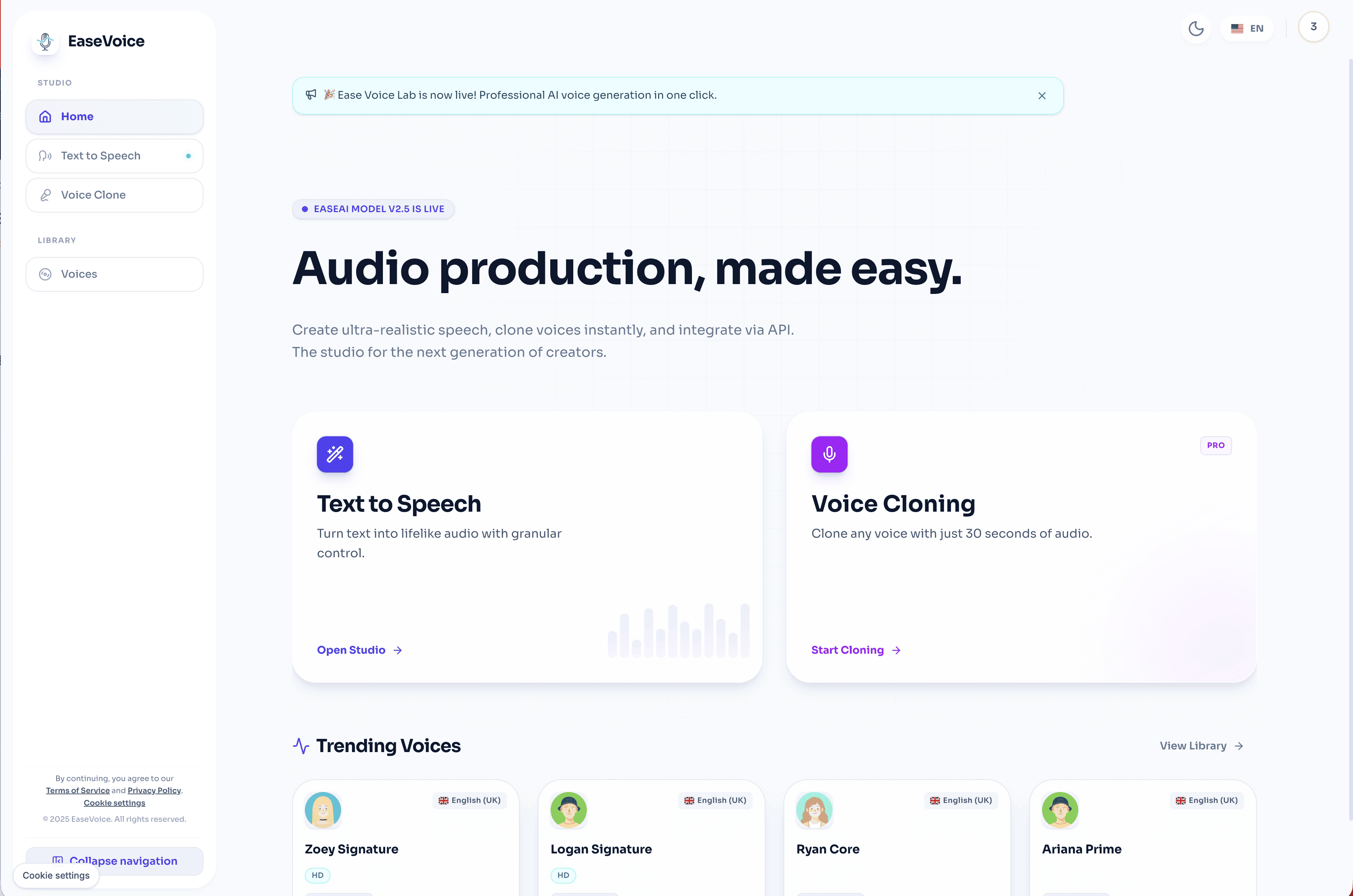
ステップ1:テキスト読み上げスタジオを開く
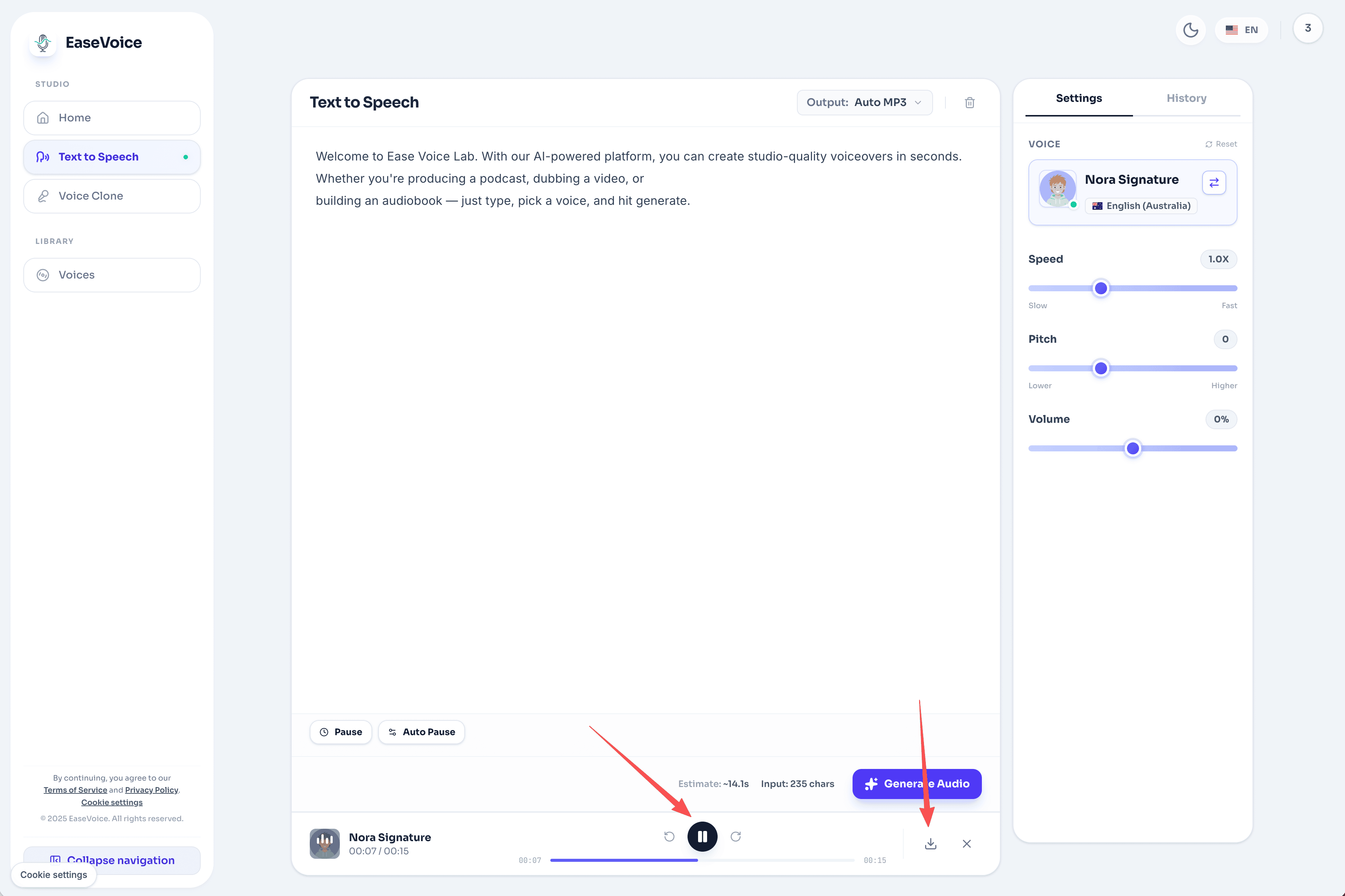
左サイドバーの Text to Speech をクリックするか、ホーム画面の Open Studio ボタンをクリックします。
左にエディター、右に音声設定パネルが表示されます。
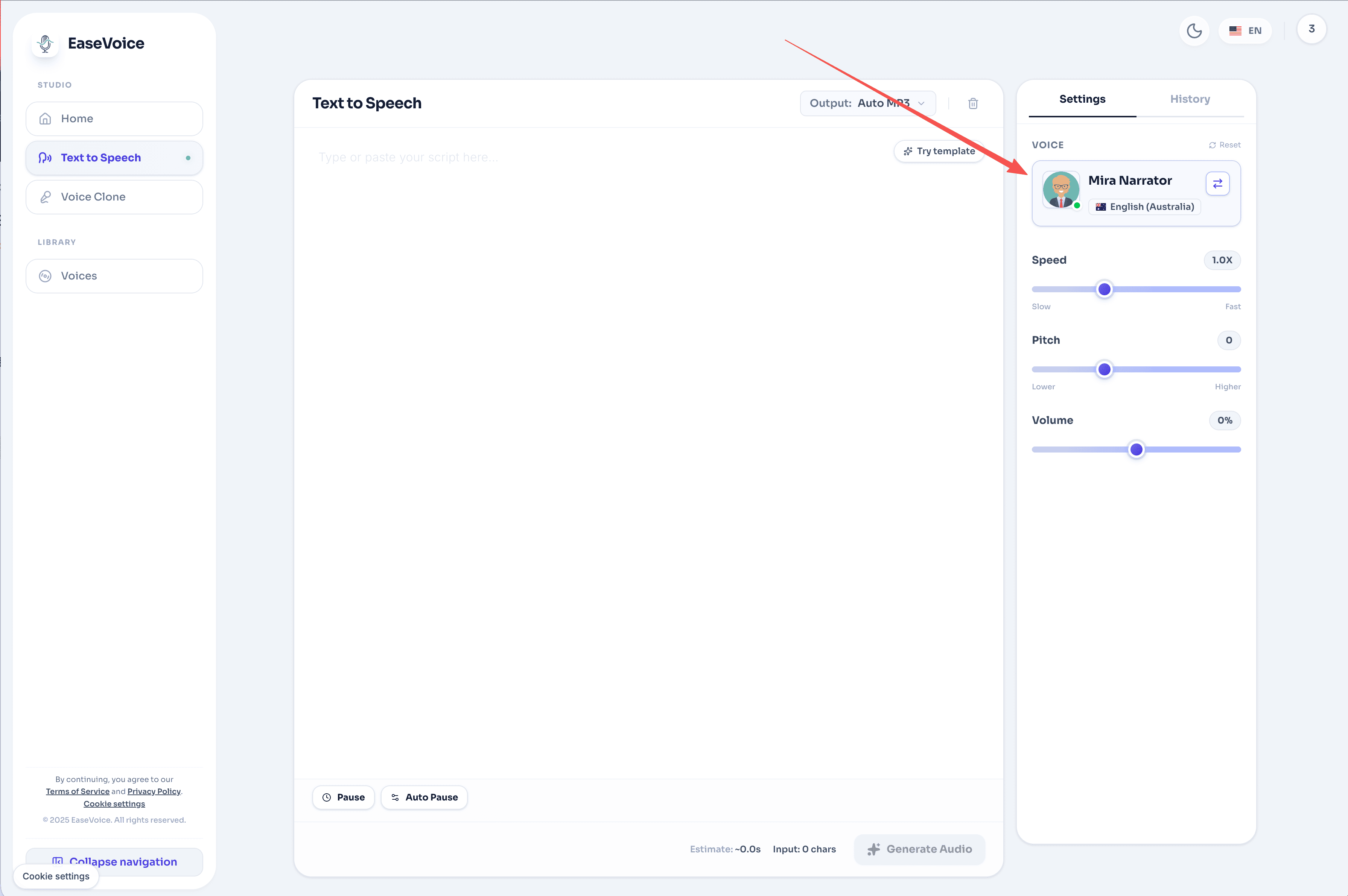
ステップ2:声を選ぶ
右パネルのボイスカードをクリックして、ボイスライブラリを開きます。
言語、性別、スタイルでフィルタリングできます。再生アイコンをクリックしてプレビューし、Use Voice で選択します。
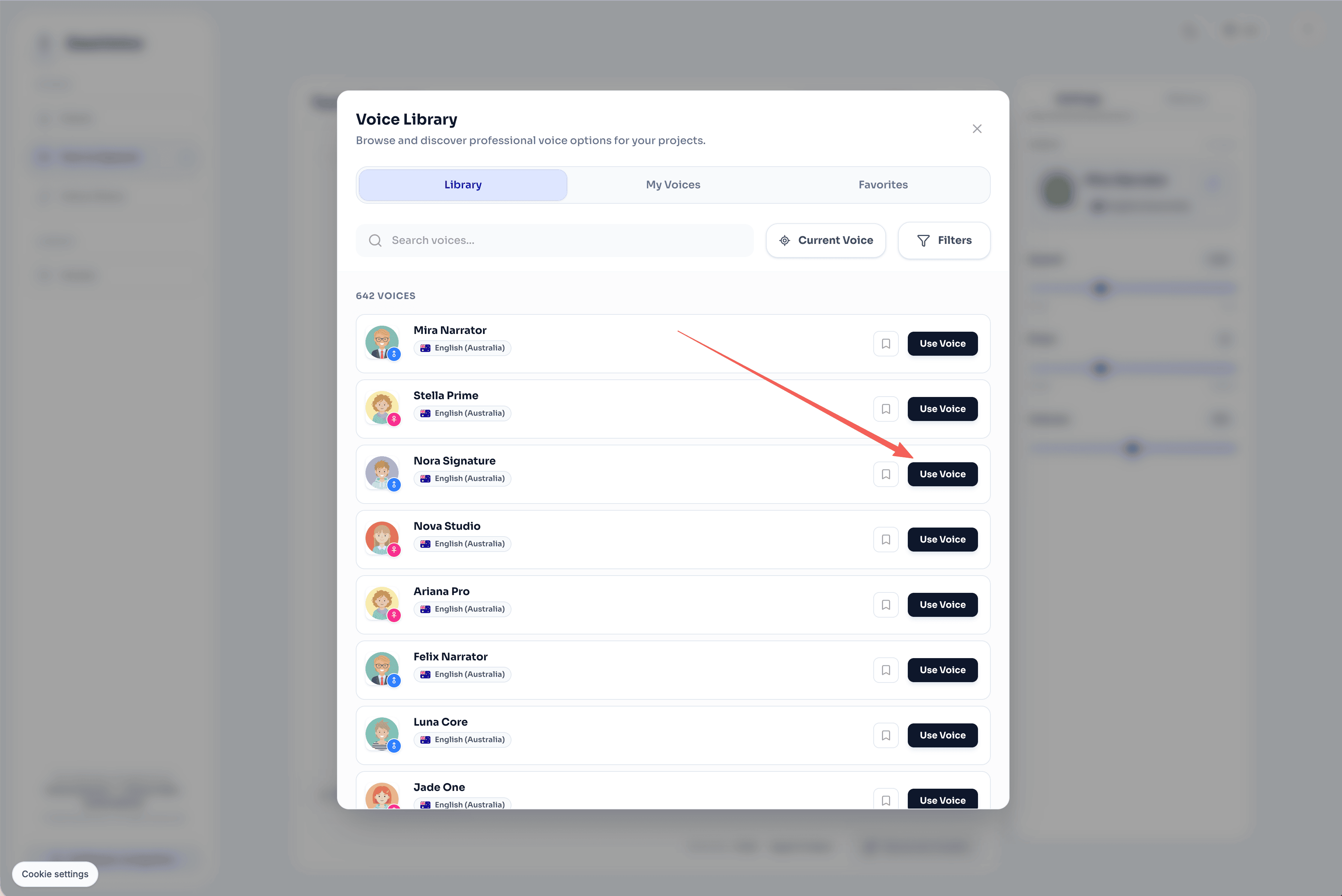
ヒント: HD バッジは高音質、Emotion フィルターで感情表現に対応した声を見つけられます。
ステップ3:スクリプトを入力する
エディターにテキストを入力または貼り付けます。ナレーション、製品紹介、ポッドキャスト台本など何でもOKです。
以下のサンプルをコピーしてお試しください:
Ease Voice Lab へようこそ。当社のAIプラットフォームを使えば、
数秒でプロ品質のナレーションを作成できます。
ポッドキャスト、動画吹き替え、オーディオブックなど、
テキストを入力して、声を選んで、生成するだけです。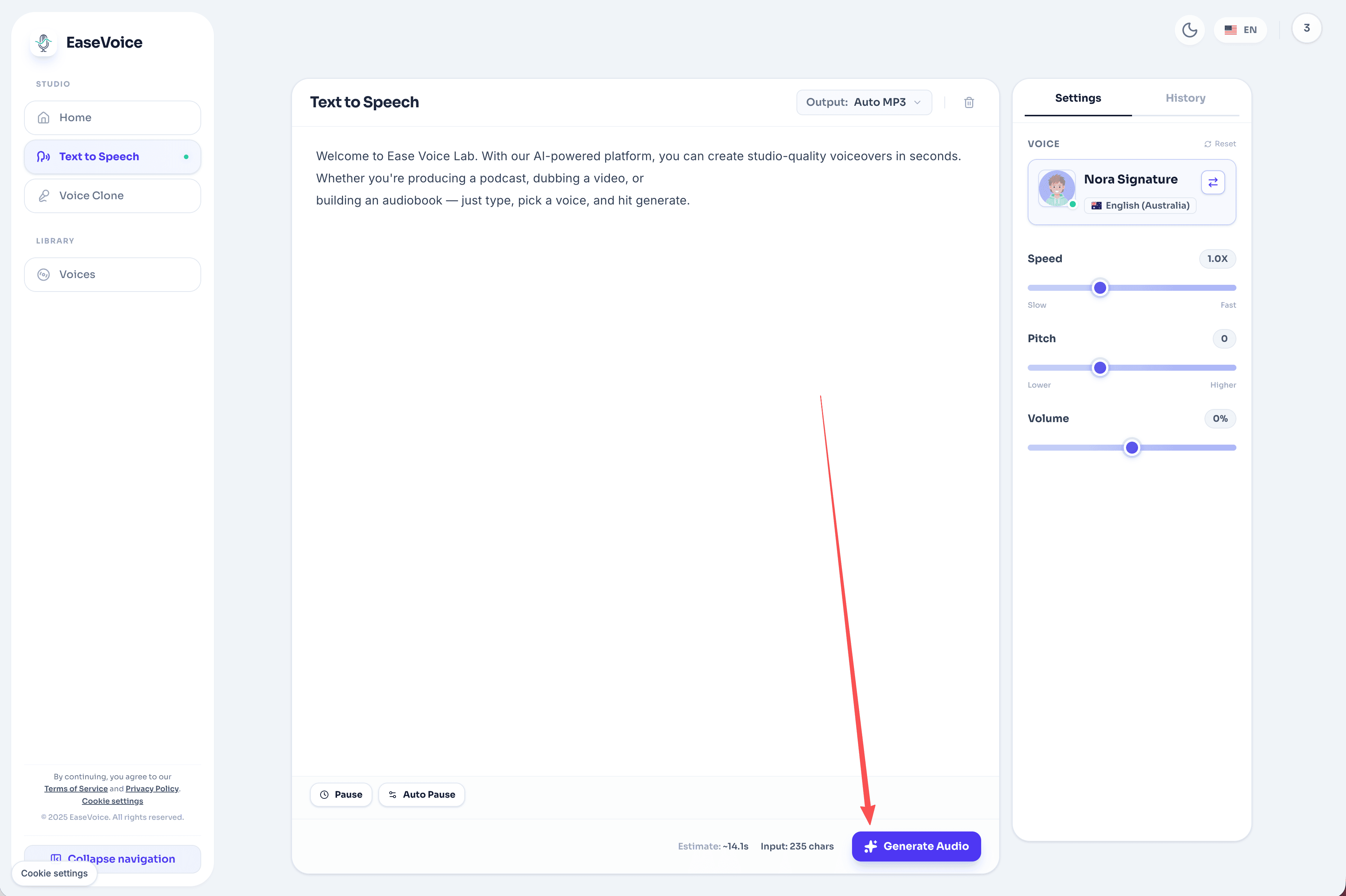
ステップ4:設定を調整する(任意)
右側の Settings タブで出力を微調整します:
| 設定 | 説明 |
|---|---|
| Speed(速度) | ナレーションはゆっくり、広告は速く |
| Stability(安定性) | 低い=表現豊か、高い=安定した出力 |
| Pitch(ピッチ) | 声のトーンを高くまたは低く調整 |
迷ったらデフォルトのままで大丈夫です。デフォルトでも十分良い結果が得られます。
ステップ5:生成する
Generate Audio ボタンをクリックします。数秒でオーディオが完成します。
生成後は以下のことができます:
- 再生 — ブラウザで直接聴く
- ダウンロード — MP3ファイルとして保存
次のステップ
最初の音声を生成できたら、次はこちらを試してみてください:
- 感情を追加 — テキストを選択して、嬉しい・悲しい・興奮などのトーンを適用
- 声をクローン — 30秒のサンプルをアップロードして、あなたの声のレプリカを作成
- ボイスライブラリを探索 — 10以上の言語で100以上の声を発見