Una locución puede pronunciar bien todas las palabras y aun así resultar apresurada. Entre una presentación y una instrucción, el oyente necesita tiempo para asimilar lo que acaba de escuchar. Una pausa en ese punto permite separar las ideas sin reducir la velocidad de todo el texto.
En el editor Solo de EaseVoice, Pausa sirve para marcar un punto concreto y Pausa automática permite ajustar los espacios entre frases o párrafos. Su disponibilidad depende de la voz seleccionada. Antes de trabajar el ritmo, comprueba que esa voz admite los controles; no presupongas que todos los modelos se comportan igual.
Antes de empezar
Abre Texto a voz, selecciona Solo y prepara dos o tres frases completas. Si necesitas cambiar de voz o de idioma, consulta primero la biblioteca de voces. Guarda una copia del guion original para distinguir los cambios de redacción de los ajustes de pausas.
Las dos capturas de esta guía muestran el estudio real con la interfaz en inglés. Aquí se indican los nombres de los controles en español. Puedes preparar el texto y revisar las opciones antes de generar audio. Cuando decidas generarlo, comprueba la cuota disponible e inicia sesión si se solicita: la generación puede consumir cuota. Este procedimiento no implica síntesis gratuita ni ilimitada.
1. Localiza la transición que necesita una pausa
Pega este ejemplo o utiliza un texto de extensión similar:
Te damos la bienvenida al recorrido por el producto. Primero, abre el panel.
Después, elige el proyecto que quieres revisar.
Es un guion ilustrativo, no una grabación de un cliente. Léelo en voz alta. Una pausa deliberada después de la primera frase separa la bienvenida de la instrucción. El cambio de párrafo distingue la siguiente tarea de la explicación inicial.
Empieza por esa única transición. Insertar silencios cada pocas palabras puede dificultar la lectura. Si una frase acumula demasiadas ideas y cuesta decirla, acórtala primero: una pausa no corrige una redacción confusa.
2. Añade una pausa manual con Pausa
- Coloca el cursor al final de la primera frase, donde quieres introducir el silencio.
- Pulsa Pausa, debajo del editor. Se insertará un marcador y se abrirá su menú de duración.
- Elige uno de los valores predefinidos: 0.25s, 0.5s, 1s o 1.5s. Para empezar con este ejemplo, prueba 0.5s.
- Si necesitas otra duración, escribe los segundos en el menú y pulsa Aplicar. El editor actual acepta pausas manuales de 0,1 a 5 segundos.
- Vuelve a seleccionar el marcador para modificarlo. Comprueba que esté entre las frases previstas y no dentro de una palabra.
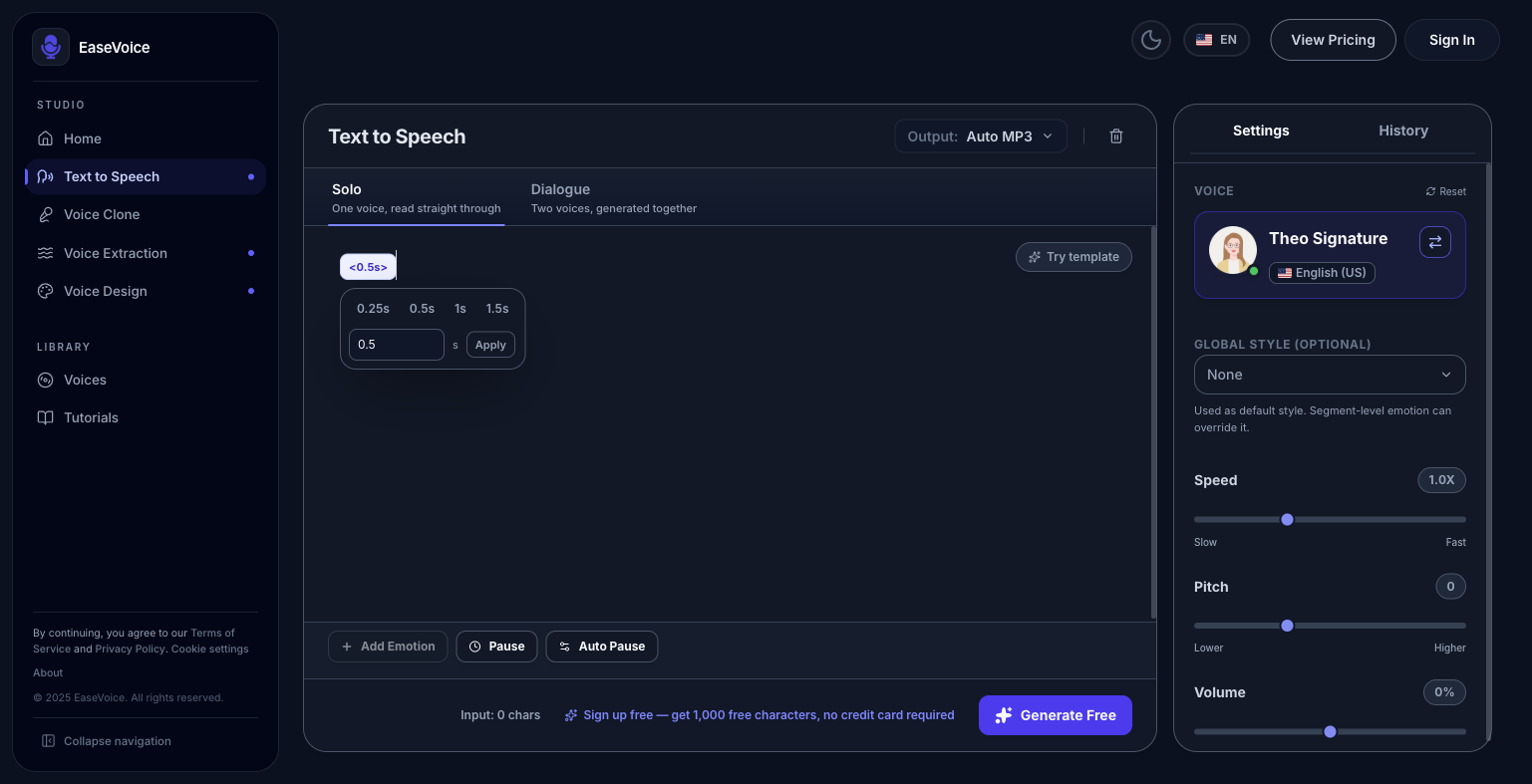
Medio segundo es un punto de partida para editar, no una regla universal ni una garantía de duración exacta en el audio. La voz también puede introducir su propio fraseo. Utiliza el control del editor: pegar una etiqueta SSML cualquiera o escribir algo parecido al marcador no garantiza que se interprete como una pausa.
3. Ajusta frases y párrafos con Pausa automática
Las pausas automáticas sirven para aplicar un criterio repetido a un pasaje sin insertar cada marcador por separado.
- Abre Pausa automática, debajo del editor.
- Ajusta Pausa automática por frase. Las opciones son 0s, 0.5s, 1s y 2s.
- Configura por separado Pausa automática por párrafo, con las mismas opciones.
- Pulsa Confirmar ajustes.
Para comparar el resultado del ejemplo, puedes empezar con 0.5s entre frases y 1s entre párrafos. Son valores iniciales para escuchar y revisar, no ajustes adecuados para todos los idiomas o voces. Selecciona 0s si no quieres añadir una pausa automática en ese tipo de límite.
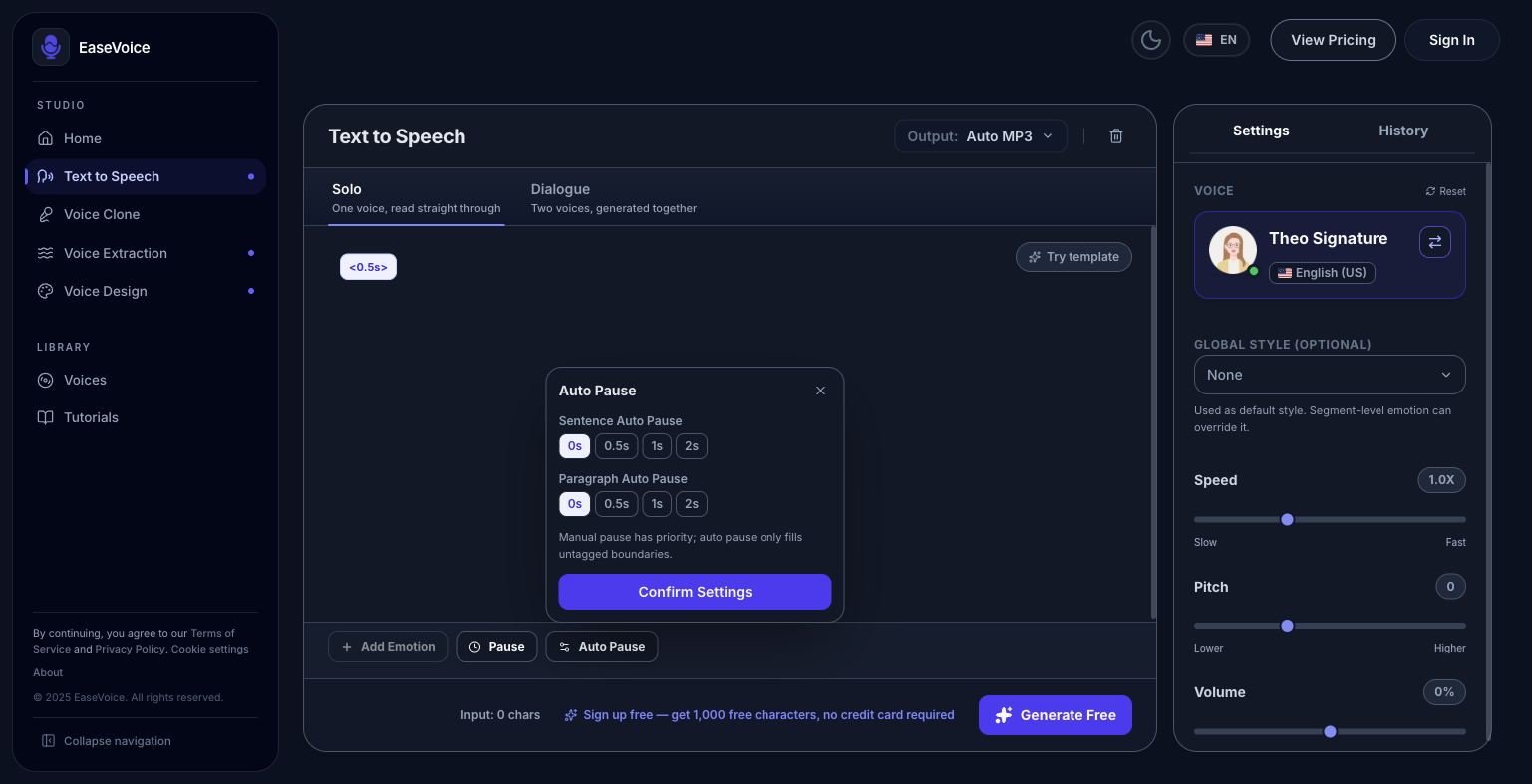
La pausa manual tiene prioridad. La automática solo completa los límites que no tienen marcador manual; no sumes ambas duraciones para calcular qué ocurrirá en un punto ya marcado. Mantén una puntuación clara y utiliza un salto de párrafo real cuando cambie el tema.
4. Revisa un fragmento antes del guion completo
Cuando decidas usar tu cuota, genera primero solo el ejemplo. Escucha la bienvenida, el paso a la primera instrucción y el cambio de párrafo. Comprueba si hay tiempo para entender la acción sin perder el hilo entre frases.
Modifica una sola variable cada vez. Si la entrada a la instrucción resulta brusca, ajusta su pausa manual. Si todas las frases quedan demasiado separadas, reduce la pausa por frase. Si únicamente cambia el tema, puedes mantener más espacio entre párrafos y acortar o desactivar el espacio automático entre frases.
Después, aplica el mismo criterio al resto del guion y revisa también el archivo descargado. Si es una narración para vídeo, impórtalo en tu editor habitual y comprueba allí la duración de las escenas. Estos controles no sincronizan automáticamente la voz con una línea de tiempo de vídeo.
Si la pausa no está disponible o suena extraña
El botón Pausa está desactivado
Revisa la voz seleccionada. La interfaz actual desactiva las pausas manuales en voces diseñadas y en voces identificadas con alto riesgo de problemas con pausas. Prueba otra voz compatible. La disponibilidad depende de cada voz; esta guía no demuestra compatibilidad con todas las voces Gemini, clonadas o de otros proveedores.
Aparece un silencio largo en otro punto
Comprueba tanto los marcadores manuales como los ajustes automáticos. Empieza por quitar o acortar el marcador de ese lugar y revisa después los saltos de párrafo. Evita cambiar a la vez velocidad, texto y pausas, porque será difícil saber qué ajuste resolvió el problema.
Las palabras no se entienden bien
Reescribe abreviaturas y expresiones difíciles tal como quieres que se lean. Las pausas organizan los espacios; la pronunciación y la elección de voz requieren una revisión aparte. Si debes encajar la locución en una escena exacta, termina el ajuste en tu editor de audio o vídeo.
Preguntas frecuentes
¿Cuándo conviene usar Pausa y cuándo Pausa automática?
Usa Pausa para una transición o un énfasis concreto. Elige Pausa automática para límites repetidos entre frases o párrafos. Empieza con un cambio pequeño y escúchalo antes de extenderlo a todo el guion.
¿Necesito escribir SSML?
No. Este flujo utiliza los controles existentes del editor y no presupone que cualquier etiqueta SSML pegada se interprete como una instrucción de voz.
¿Funcionan igual estos ajustes en todos los idiomas?
No lo des por hecho. Prepara frases completas en el idioma de destino, elige una voz compatible y escucha un fragmento en ese idioma. El ritmo adecuado para un texto puede resultar poco natural en otro.
¿Dónde consulto los límites de uso?
Revisa la cuota del estudio y la información de membresía antes de generar un texto largo. Para seguir el proceso básico de creación y descarga, consulta Primeros pasos.