Überblick
Mit Ease Voice Lab können Sie jeden Text in professionelle KI-Sprachaufnahmen umwandeln. Dieses Tutorial führt Sie Schritt für Schritt durch die Erstellung Ihres ersten Voiceovers — keine Vorkenntnisse erforderlich.
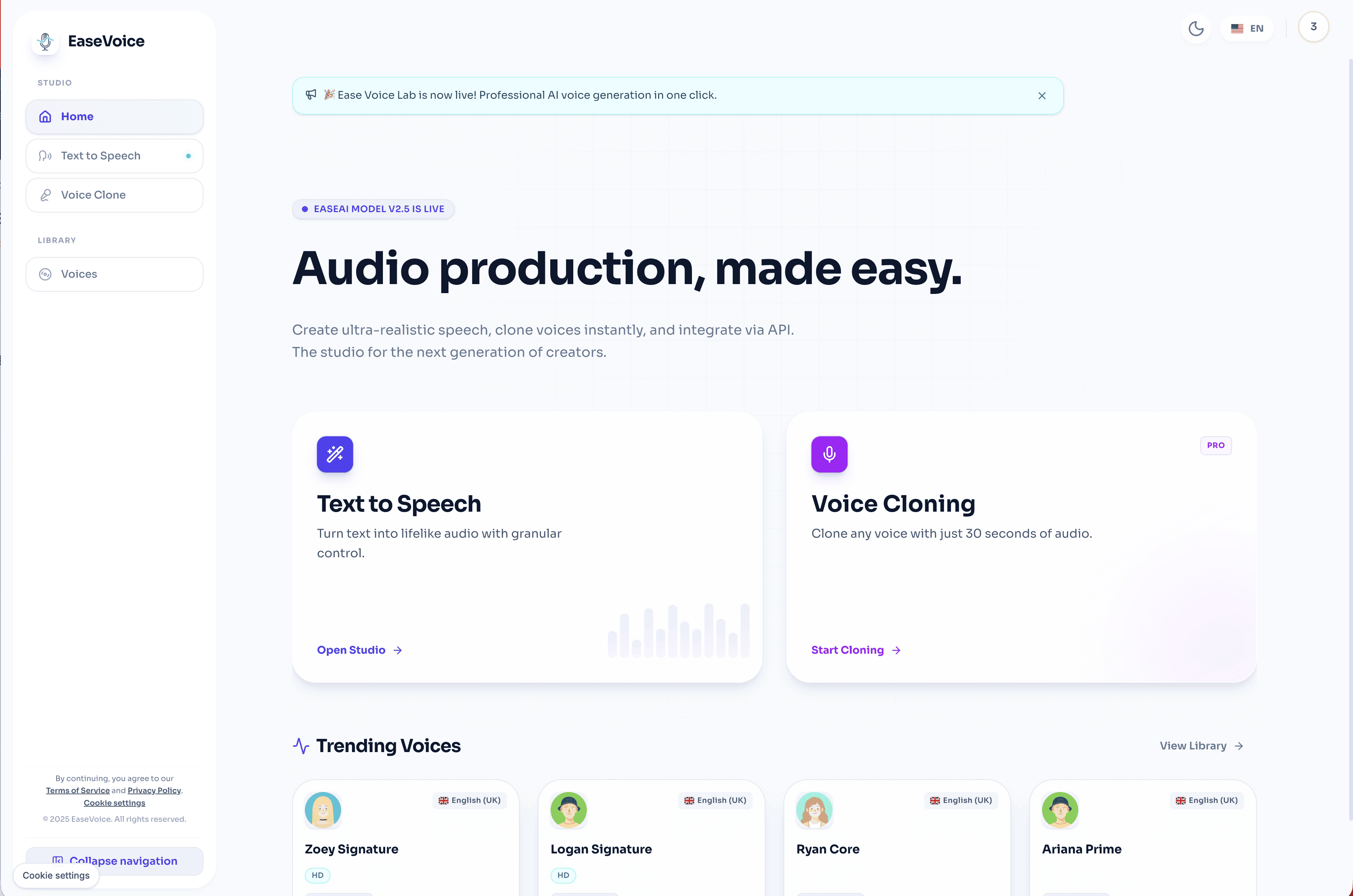
Schritt 1: Text-to-Speech-Studio öffnen
Klicken Sie in der linken Seitenleiste auf Text to Speech oder auf die Schaltfläche Open Studio auf der Startseite.
Links sehen Sie den Editor, rechts die Spracheinstellungen.
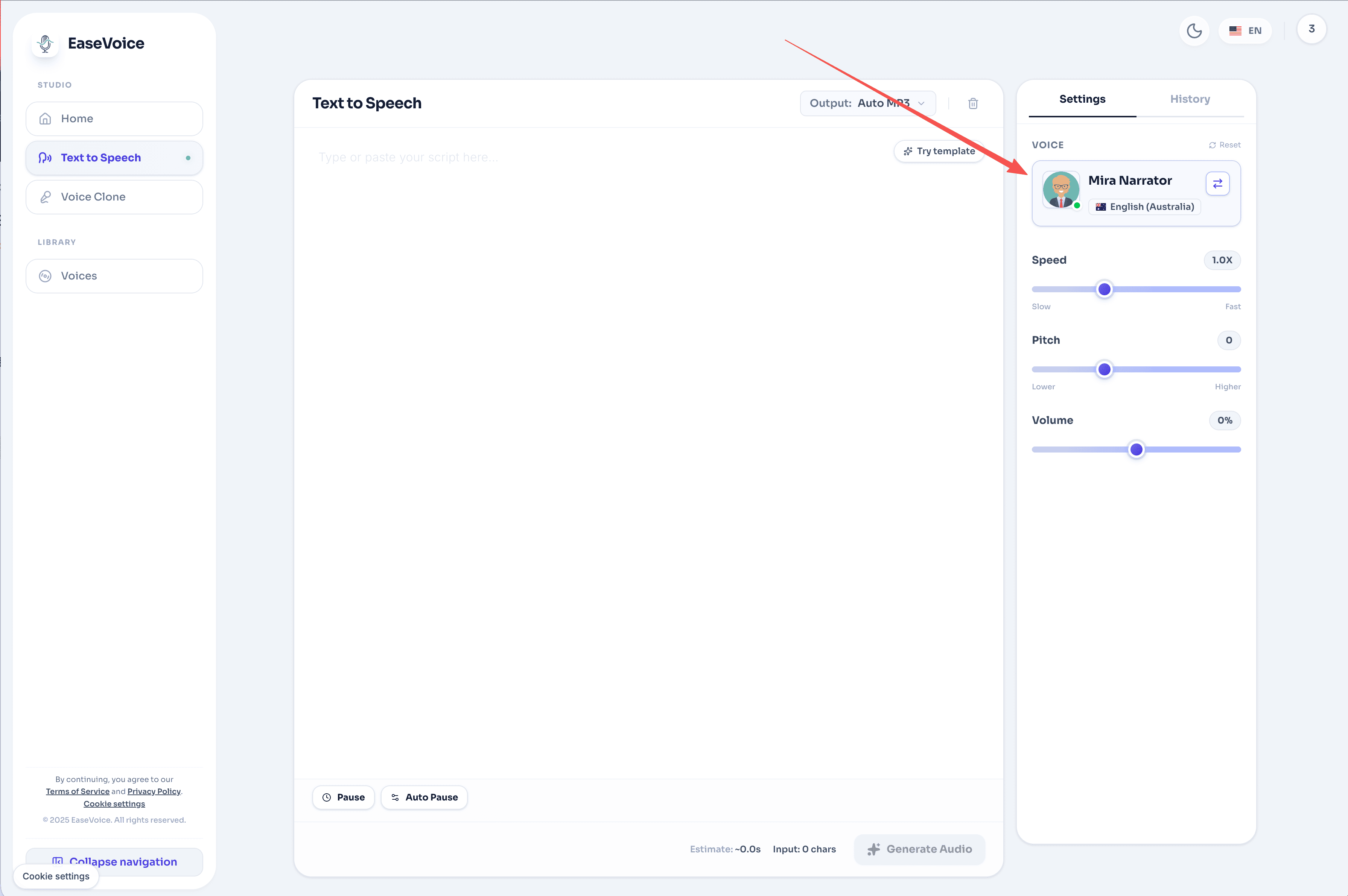
Schritt 2: Stimme auswählen
Klicken Sie auf die Stimmkarte im rechten Bereich, um die Stimmbibliothek zu öffnen.
Filtern Sie nach Sprache, Geschlecht oder Stil. Klicken Sie auf das Play-Symbol zum Probehören und dann auf Use Voice, um die Stimme auszuwählen.
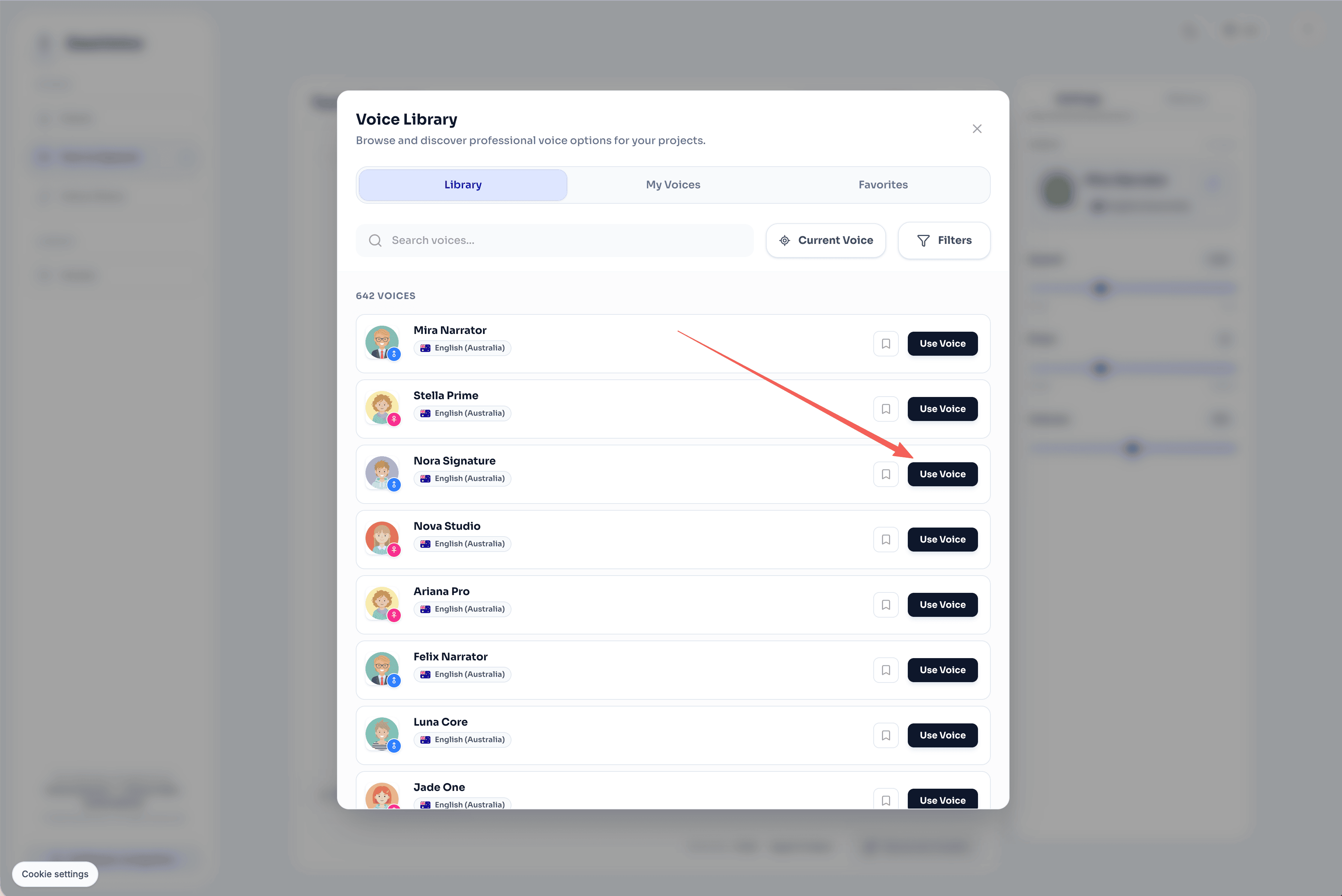
Tipp: Achten Sie auf das HD-Badge für höhere Qualität, oder filtern Sie nach Emotion für ausdrucksstarke Stimmen.
Schritt 3: Text eingeben
Geben Sie Ihren Text im Editor ein oder fügen Sie ihn ein. Es kann eine Erzählung, eine Produktvorstellung oder ein Podcast-Skript sein.
Hier ist ein Beispiel zum Kopieren:
Willkommen bei Ease Voice Lab. Mit unserer KI-gestützten Plattform
können Sie in Sekundenschnelle professionelle Voiceovers erstellen.
Ob Podcast, Videovertonung oder Hörbuch — einfach Text eingeben,
Stimme wählen und generieren.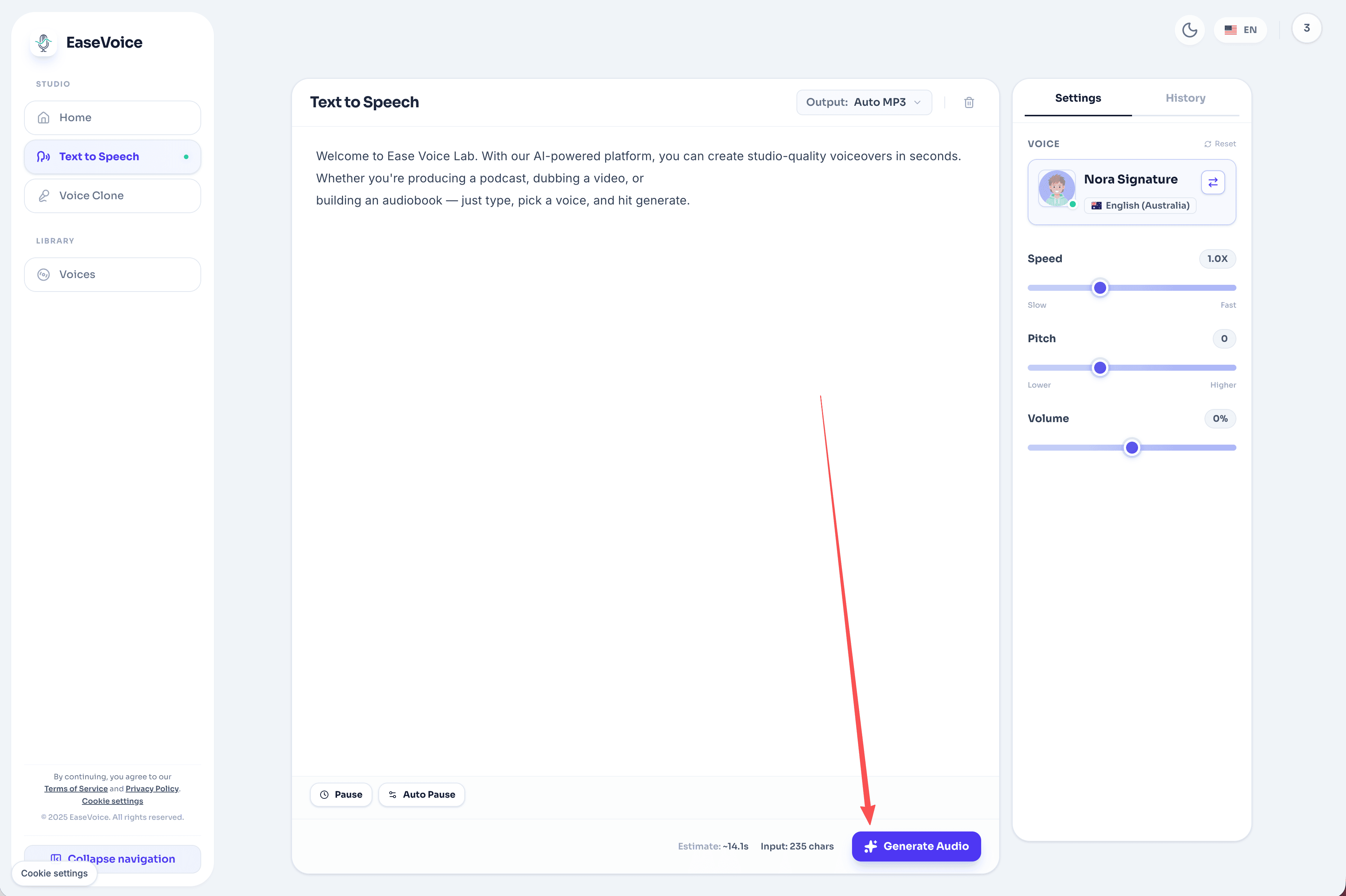
Schritt 4: Einstellungen anpassen (optional)
Passen Sie die Ausgabe über den Tab Settings rechts an:
| Einstellung | Beschreibung |
|---|---|
| Speed | Langsamer für Erzählungen, schneller für Werbung |
| Stability | Niedriger = ausdrucksstärker, Höher = gleichmäßiger |
| Pitch | Stimmlage höher oder tiefer einstellen |
Wenn Sie unsicher sind, belassen Sie die Standardwerte — sie funktionieren sehr gut.
Schritt 5: Generieren
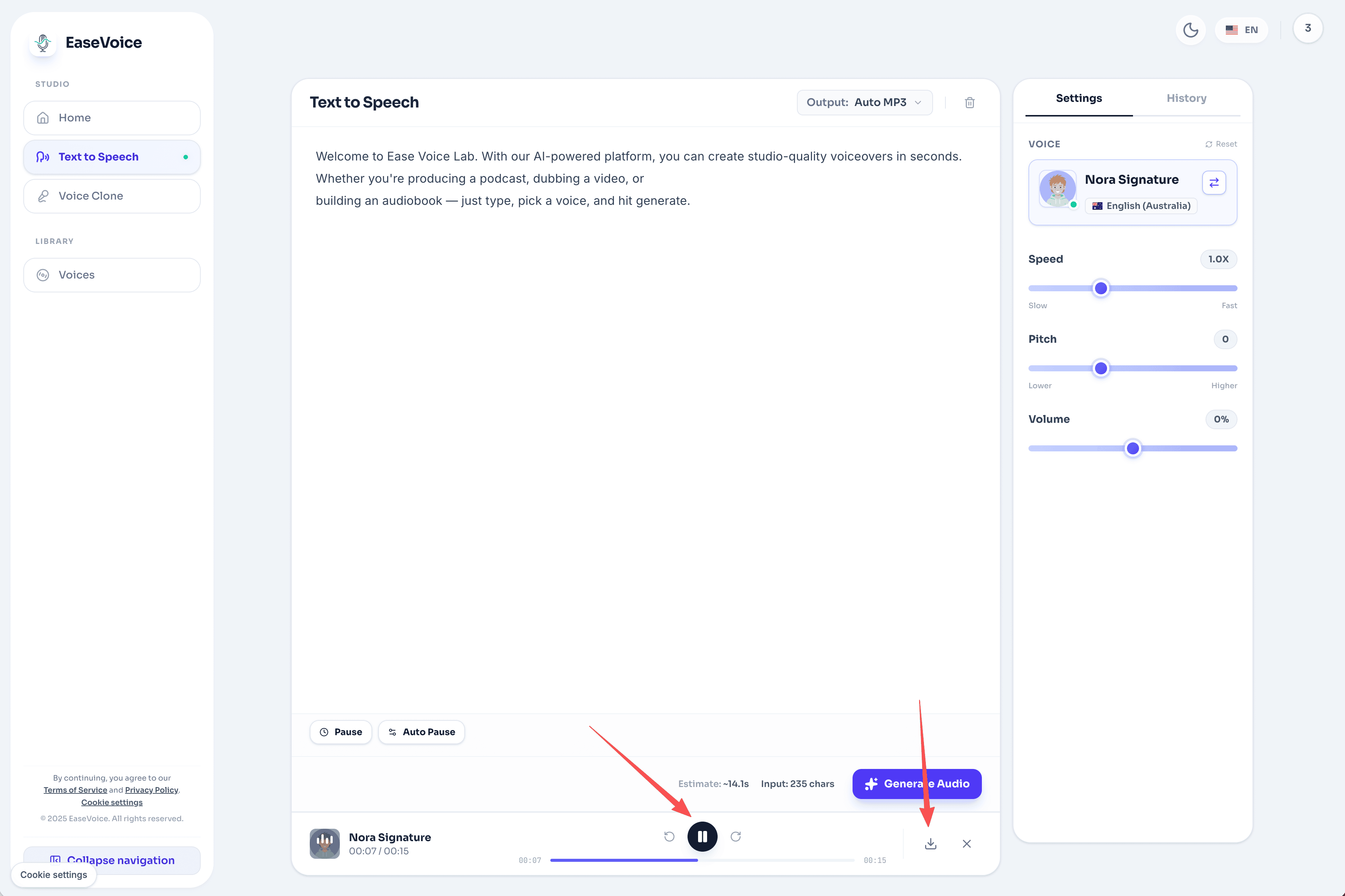
Klicken Sie auf Generate Audio. Ihr Audio ist in wenigen Sekunden fertig.
Nach der Generierung können Sie:
- Abspielen — direkt im Browser anhören
- Herunterladen — als MP3-Datei speichern
Nächste Schritte
Jetzt, da Sie Ihr erstes Voiceover erstellt haben, probieren Sie Folgendes:
- Emotionen hinzufügen — Text markieren und Stimmungen wie Fröhlich, Traurig oder Aufgeregt anwenden
- Stimme klonen — Laden Sie ein 30-Sekunden-Sample hoch und erstellen Sie eine Stimmkopie
- Stimmbibliothek erkunden — Entdecken Sie über 100 Stimmen in mehr als 10 Sprachen