Даже если голос правильно произносит каждое слово, озвучка может казаться торопливой. После вступления слушателю нужно немного времени, прежде чем переходить к инструкции. Пауза в таком месте отделяет одну мысль от другой, позволяя сохранить обычный темп произнесения слов.
В редакторе Solo в EaseVoice для отдельного места предусмотрена Пауза, а для границ предложений и абзацев — Автопауза. Доступность этих настроек зависит от выбранного голоса. Сначала убедитесь, что нужные элементы управления доступны. Не стоит ожидать одинаковой обработки пауз от всех моделей и пользовательских голосов.
Что подготовить перед началом
Откройте Синтез речи, выберите Solo и подготовьте две или три законченные фразы. Если нужен другой язык или голос, сначала загляните в библиотеку голосов. Сохраните исходный текст отдельно: так будет легче отличить изменения формулировок от изменений интервалов.
На обеих иллюстрациях показан настоящий редактор с английским интерфейсом. В инструкции приведены русские названия элементов управления. Подготовить текст и изучить настройки можно до генерации аудио. Когда решите создать запись, проверьте доступную квоту и при необходимости войдите в аккаунт. Генерация может расходовать квоту; бесплатный или неограниченный синтез здесь не обещается.
1. Найдите переход, которому нужна пауза
Вставьте этот пример или похожий короткий фрагмент:
Добро пожаловать на обзор продукта. Сначала откройте панель управления.
Затем выберите проект, который хотите проверить.
Это учебный сценарий, а не запись клиента. Прочитайте его вслух. После приветствия можно сделать намеренную паузу: она отделит вступление от первого действия. Новый абзац обозначает переход к следующей задаче, а не продолжение вводной части.
Для начала достаточно одного такого перехода. Не расставляйте паузы через каждые несколько слов. Если предложение трудно произнести из-за множества мыслей, сначала сократите или разделите его. Дополнительное молчание не сделает запутанную инструкцию понятной само по себе.
2. Добавьте ручную паузу
- Поставьте текстовый курсор после первого предложения, где должен появиться интервал.
- Нажмите Пауза под редактором. В тексте появится маркер, а рядом откроется меню длительности.
- Выберите готовое значение: 0.25s, 0.5s, 1s или 1.5s. Для первого прослушивания этого примера можно взять 0.5s.
- Для другой длительности введите число секунд в меню и нажмите Применить. Текущий редактор принимает ручные паузы от 0,1 до 5 секунд.
- Чтобы изменить паузу, снова выберите её маркер. Убедитесь, что он стоит между нужными предложениями и не разрывает слово.
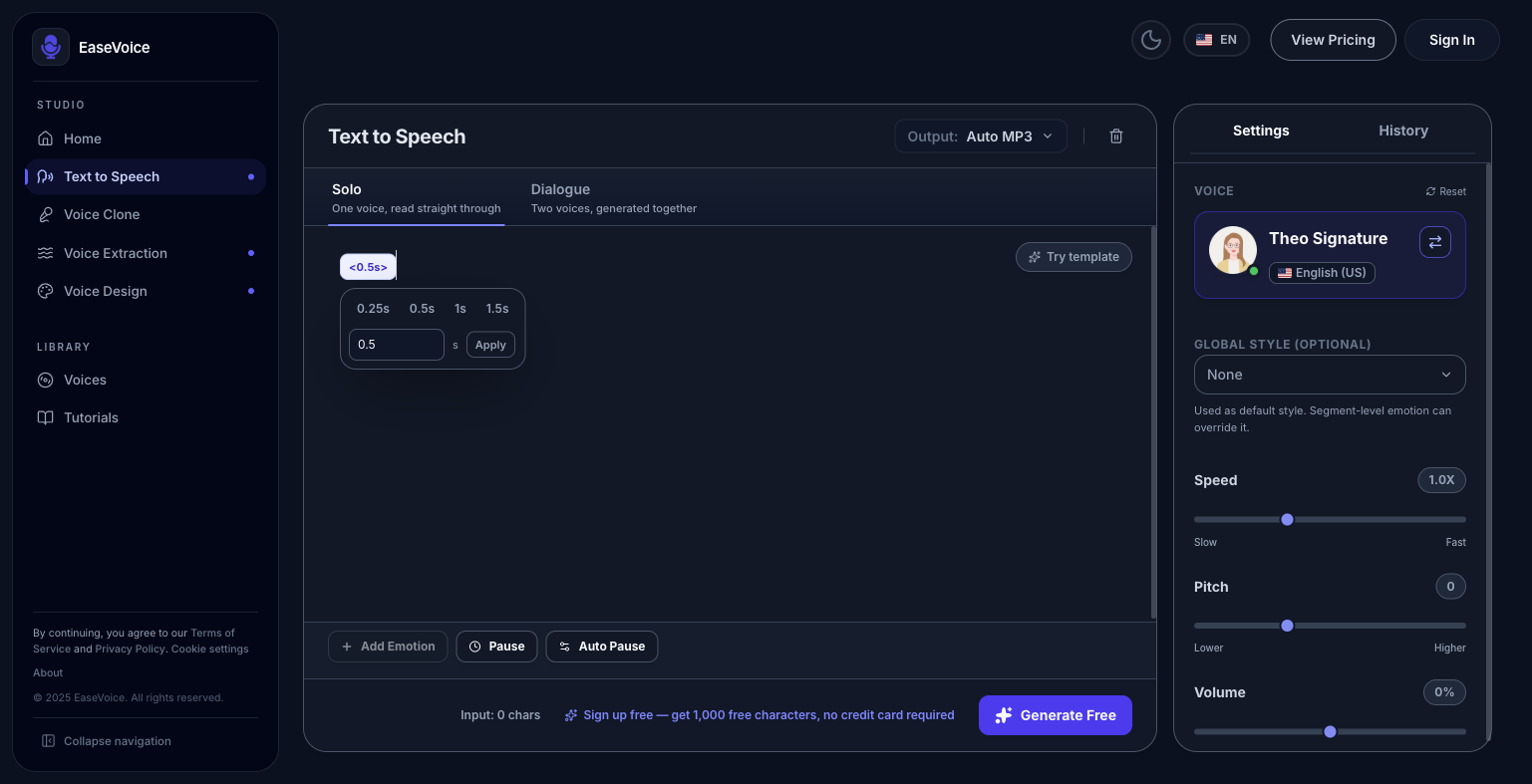
Полсекунды — лишь начальное значение для редактирования, а не универсальное правило. Оно также не гарантирует точно измеренную длительность тишины в записи: у голоса есть собственная манера делать естественные остановки. Используйте предусмотренный элемент управления. Произвольный тег SSML или текст, внешне похожий на маркер, не обязательно будет распознан как команда паузы.
3. Настройте автопаузы между предложениями и абзацами
Автоматические интервалы удобны, когда одинаковая граница повторяется по всему тексту. В этом случае не нужно вручную добавлять маркер после каждого предложения.
- Откройте панель Автопауза под редактором.
- Для настройки Автопауза между предложениями выберите длительность. Доступны значения 0s, 0.5s, 1s и 2s.
- Для настройки Автопауза между абзацами отдельно выберите длительность из того же списка.
- Нажмите Подтвердить настройки.
Для первого сравнения попробуйте 0.5s между предложениями и 1s между абзацами. Это отправные значения для прослушивания, а не рекомендации для любого языка и голоса. Если автоматический интервал на определённой границе не нужен, выберите для неё 0s.
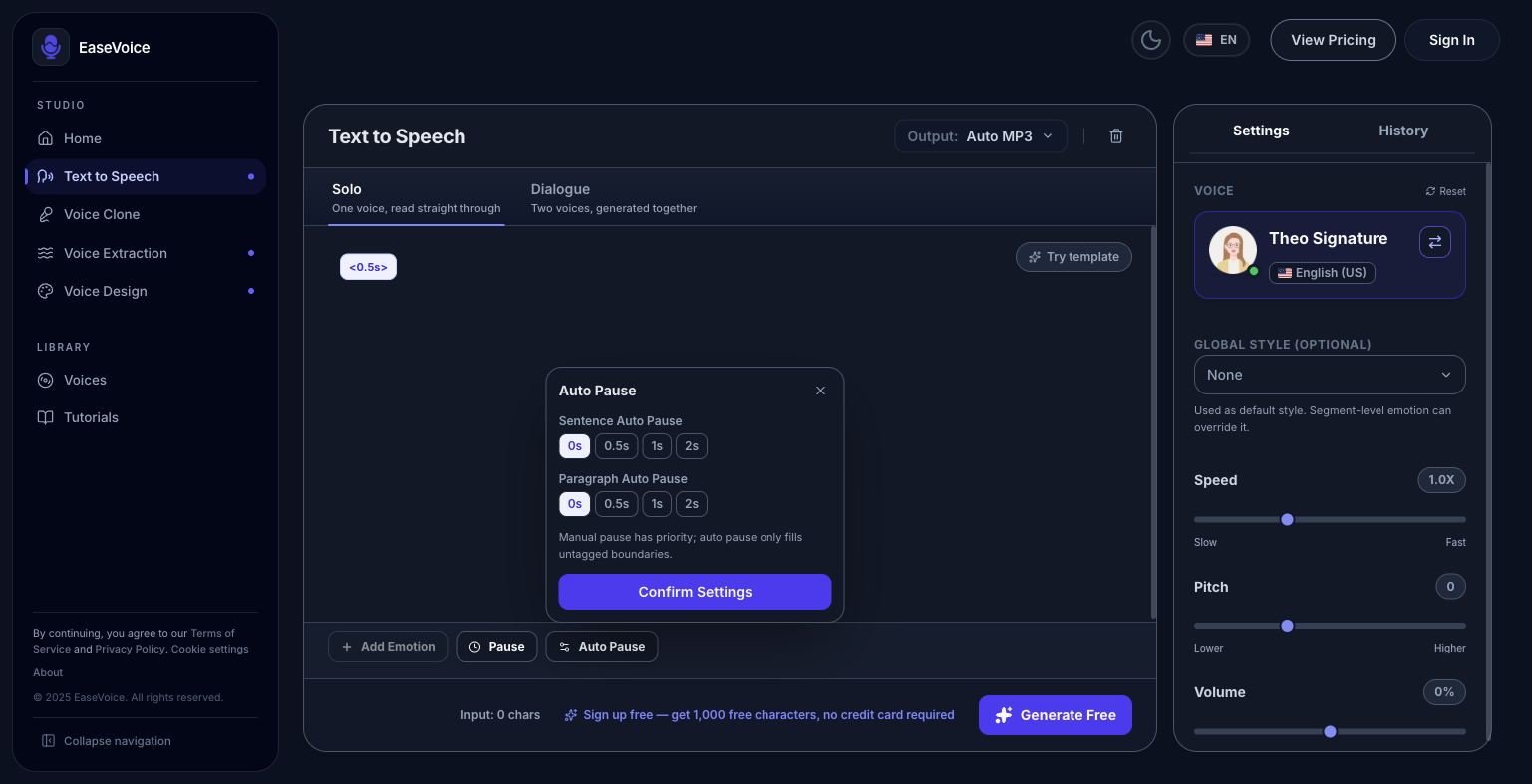
Ручная пауза имеет приоритет. Автопауза заполняет только границы без ручного маркера. Поэтому нельзя складывать оба выбранных значения и считать сумму длительностью остановки в уже отмеченном месте. Следите за пунктуацией и создавайте настоящий новый абзац там, где меняется тема. Эти границы должны быть видны в самом тексте, а не только подразумеваться автором.
4. Прослушайте короткий фрагмент перед полным текстом
Когда будете готовы потратить часть квоты, сначала сгенерируйте только пример. Прослушайте вступление, переход к первой инструкции и начало следующего абзаца. Оцените, хватает ли времени понять действие и сохраняется ли связь между предложениями. Длинная остановка не всегда помогает: для этого текста она может оказаться лишней.
Меняйте только один параметр за раз. Если первая инструкция начинается слишком резко, отредактируйте ручную паузу перед ней. Если все предложения звучат разрозненно, уменьшите автоматический интервал между ними. Если пространство требуется только при смене темы, оставьте более длинную паузу между абзацами, а интервалы между предложениями сократите или отключите.
Когда короткий вариант вас устроит, примените тот же подход к остальному сценарию. Проверьте и скачанный файл, а не только результат предварительного прослушивания. Для видео импортируйте аудио в привычный видеоредактор и сопоставьте его со сценами. Эти настройки пауз не синхронизируют озвучку с временной шкалой видео автоматически.
Если пауза недоступна или звучит не так
Кнопка Пауза неактивна
Сначала проверьте выбранный голос. Текущий интерфейс отключает ручные паузы для голосов, созданных с помощью функции дизайна голоса, и голосов с отметкой высокого риска проблем с паузами. Выберите другой совместимый голос, прежде чем считать кнопку неисправной. Доступность определяется конкретным голосом. Эта инструкция не подтверждает поддержку всех голосов Gemini, клонированных голосов или голосов других поставщиков.
Длинная остановка появилась в другом месте
Проверьте ручные маркеры и настройки автопауз. Сначала удалите или сократите маркер в проблемном месте, затем посмотрите на разрывы абзацев. Не меняйте одновременно скорость, формулировки и паузы: иначе будет трудно понять, какое именно действие повлияло на результат.
Сами слова звучат непонятно
Перепишите сокращения и неудобные выражения так, как хотите их услышать. Паузы отвечают за промежутки между частями текста; произношение и выбор голоса нужно проверять отдельно. Если озвучка должна точно уместиться в сцену, завершите работу со временем в аудио- или видеоредакторе.
Частые вопросы
Когда выбирать ручную паузу, а когда автопаузу?
Используйте ручную паузу для конкретного перехода или смыслового акцента. Автопауза подходит для повторяющихся границ предложений и абзацев. Начните с небольшого изменения и прослушайте его, прежде чем применять настройку к длинному тексту.
Нужно ли писать SSML?
Нет. Здесь используются существующие элементы управления редактора. Этот способ не предполагает, что любой вставленный SSML будет обработан как инструкция для синтеза речи.
Одинаково ли настройки работают на разных языках?
Не рассчитывайте на это без проверки. Подготовьте законченные предложения на нужном языке, выберите совместимый голос и прослушайте короткий фрагмент именно на этом языке. Интервал, подходящий одному сценарию, в другом может звучать неестественно, даже при одинаковых числовых настройках.
Где посмотреть ограничения использования?
Перед генерацией длинного текста проверьте квоту в студии и условия подписки. Основная последовательность создания и скачивания аудио описана в руководстве Начало работы.