Uma narração pode pronunciar todas as palavras corretamente e ainda parecer apressada. Depois de uma apresentação, por exemplo, quem ouve precisa de um instante antes de receber a primeira instrução. Inserir silêncio nessa transição ajuda a separar as ideias sem diminuir a velocidade de todas as palavras.
No editor Solo do EaseVoice, use Pausa para um ponto específico e Pausa Automática para os intervalos entre frases ou parágrafos. A disponibilidade desses controles depende da voz selecionada. Comece com uma voz compatível, sem presumir que todos os modelos ou vozes personalizadas tratam as pausas da mesma maneira.
Antes de começar
Abra Texto para Fala, escolha Solo e prepare duas ou três frases completas. Se precisar de outro idioma ou de outra voz, consulte a biblioteca de vozes antes de ajustar o ritmo. Guarde uma cópia do roteiro original para separar alterações no texto de mudanças nos intervalos.
As capturas desta página mostram o estúdio real com a interface em inglês. As instruções usam os nomes dos controles em português. Você pode preparar o roteiro e examinar as opções antes de gerar áudio. Quando decidir gerar, confira a cota disponível e entre na conta se solicitado. A geração pode consumir cota; este tutorial não promete síntese gratuita ou ilimitada.
1. Encontre o ponto em que a fala precisa de espaço
Cole este exemplo ou use um trecho curto parecido:
Boas-vindas ao tour do produto. Primeiro, abra o painel.
Depois, escolha o projeto que você quer revisar.
Esse roteiro é ilustrativo, não uma gravação de cliente. Leia uma vez em voz alta. O fim da primeira frase é um lugar possível para uma pausa deliberada: ele separa a apresentação da instrução. A quebra de parágrafo indica a passagem para a próxima tarefa.
Comece por essa transição, sem distribuir pausas a cada poucas palavras. Se uma frase reúne tantas ideias que fica difícil falar, divida ou simplifique a frase primeiro. Um silêncio não resolve uma instrução mal formulada.
2. Insira uma pausa manual com Pausa
- Posicione o cursor depois da primeira frase, no ponto em que deseja o intervalo.
- Clique em Pausa, abaixo do editor. Um marcador será inserido e o menu de duração será aberto.
- Escolha uma das opções predefinidas: 0.25s, 0.5s, 1s ou 1.5s. Neste exemplo, comece por 0.5s.
- Para outra duração, informe os segundos no menu e clique em Aplicar. O editor atual aceita pausas manuais de 0,1 a 5 segundos.
- Se precisar revisar o intervalo, selecione o marcador novamente. Confira se ele está entre as frases pretendidas, sem interromper uma palavra.
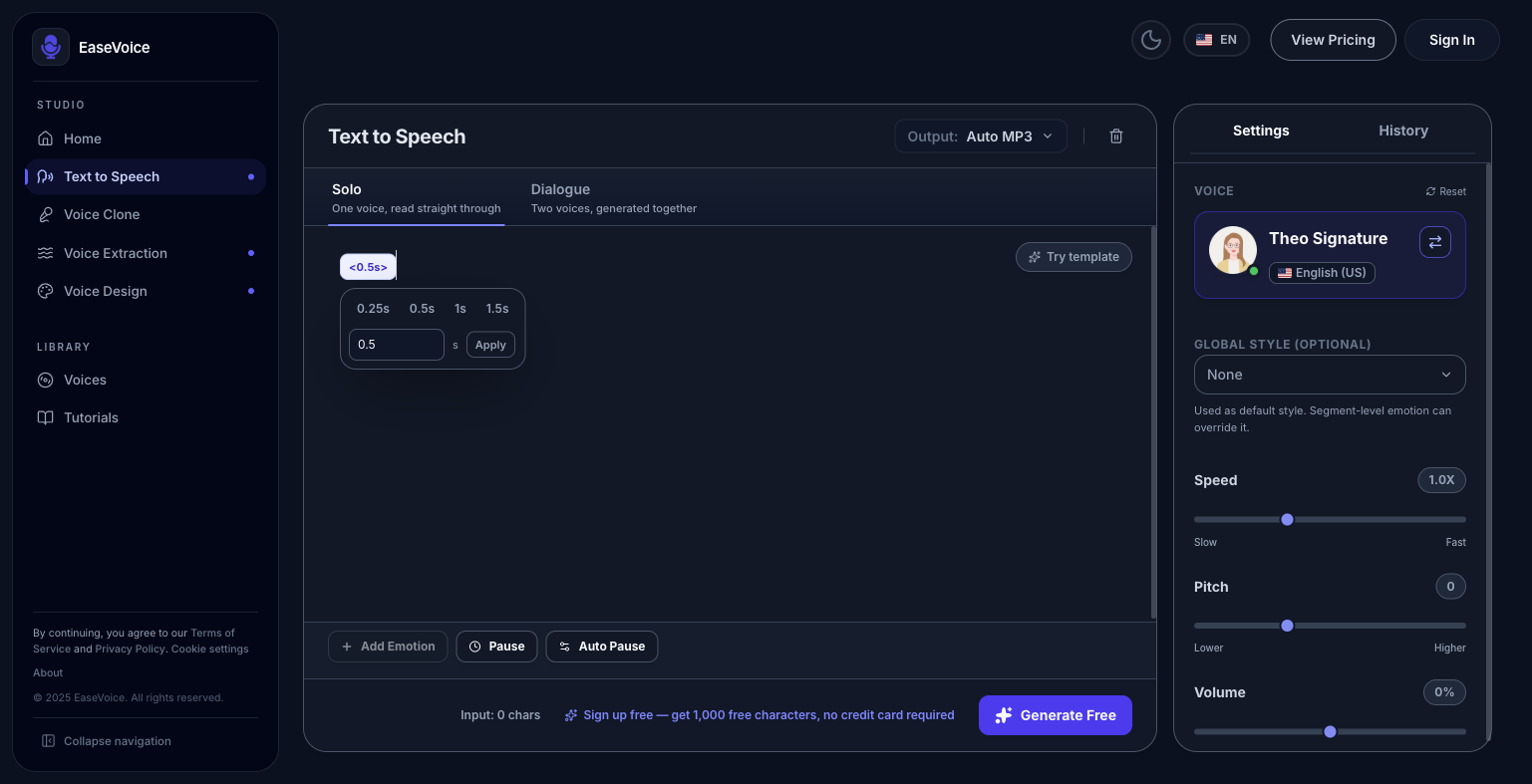
Meio segundo é uma sugestão inicial de edição. Não é uma regra para todas as narrações nem uma garantia da duração exata medida no áudio, pois a própria voz também pode criar intervalos naturais. Use o controle do editor. Colar uma tag SSML qualquer ou digitar um texto parecido com o marcador não garante que ele seja interpretado como pausa.
3. Configure frases e parágrafos com Pausa Automática
A configuração automática é útil quando o mesmo tipo de intervalo se repete ao longo do trecho. Assim, você não precisa marcar cada frase individualmente.
- Abra Pausa Automática, abaixo do editor.
- Ajuste Pausa Automática entre Frases. As opções disponíveis são 0s, 0.5s, 1s e 2s.
- Ajuste separadamente Pausa Automática entre Parágrafos, usando as mesmas opções.
- Clique em Confirmar Configurações.
Para uma primeira comparação com o roteiro, experimente 0.5s entre frases e 1s entre parágrafos. Esses valores servem como ponto de partida, não como recomendação para toda voz ou idioma. Escolha 0s quando não quiser inserir uma pausa automática naquele tipo de limite.
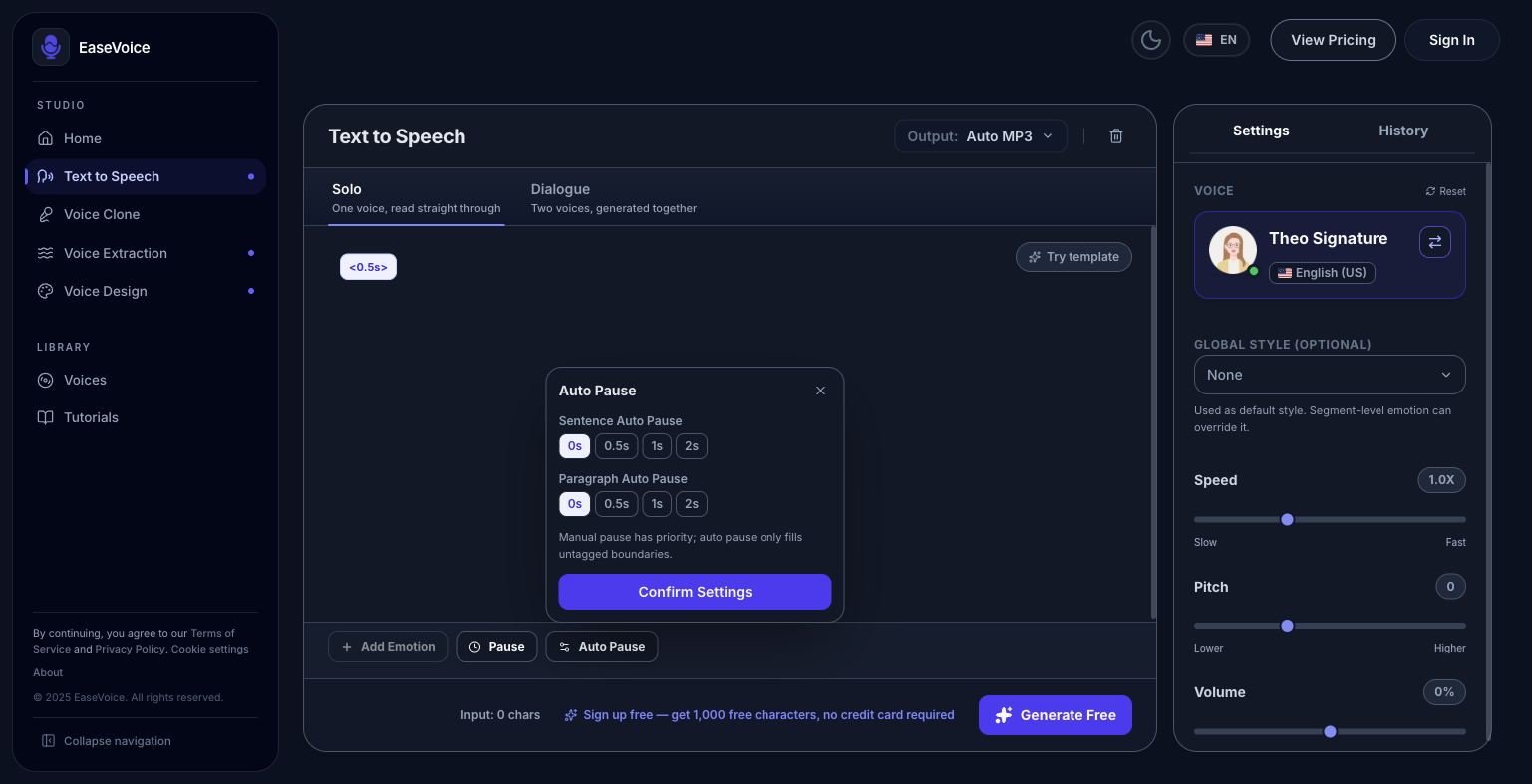
A pausa manual tem prioridade. A automática só preenche limites sem marcação manual; portanto, não some as duas durações para prever o silêncio em um ponto já marcado. Mantenha a pontuação clara e use uma quebra de parágrafo real quando mudar de assunto.
4. Ouça um trecho antes de gerar o roteiro inteiro
Quando estiver pronto para usar sua cota, gere apenas o exemplo primeiro. Ouça a apresentação, a entrada da primeira instrução e a passagem de parágrafo. Avalie se há tempo para compreender a ação sem perder a ligação entre as frases.
Altere uma coisa de cada vez. Se a primeira instrução começar de forma brusca, revise a pausa manual anterior. Se todas as frases parecerem isoladas, reduza a configuração entre frases. Se apenas a mudança de assunto exigir espaço, mantenha um intervalo maior entre parágrafos e deixe o intervalo entre frases menor ou desativado.
Depois de aprovar esse trecho, aplique o mesmo critério ao restante do roteiro. Confira também o áudio baixado. Para narrar um vídeo, importe o arquivo no editor de vídeo que você já utiliza e confira a duração das cenas ali. Os controles de pausa não sincronizam automaticamente a narração com a linha do tempo do vídeo.
Se a pausa estiver indisponível ou fora de lugar
O botão Pausa está desativado
Confira a voz selecionada. A interface atual desativa pausas manuais para vozes criadas com a ferramenta de design de voz e vozes sinalizadas como de alto risco para pausas. Escolha outra voz compatível antes de concluir que o botão falhou. A disponibilidade é específica de cada voz; este tutorial não comprova suporte em todas as vozes Gemini, clonadas ou de outros fornecedores.
Um silêncio longo aparece no ponto errado
Examine os marcadores manuais e as configurações automáticas. Comece removendo ou encurtando o marcador daquele ponto, depois confira as quebras de parágrafo. Evite alterar velocidade, redação e pausas ao mesmo tempo, pois isso dificulta identificar qual ajuste ajudou.
As palavras continuam difíceis de entender
Reescreva abreviações e expressões complicadas da forma como deseja ouvi-las. Pausas tratam do espaço entre trechos; pronúncia e escolha da voz precisam de verificação própria. Quando a narração tiver de caber exatamente em uma cena, conclua o ajuste no editor de áudio ou vídeo.
Perguntas frequentes
Quando usar Pausa ou Pausa Automática?
Use Pausa para uma transição ou um ponto de ênfase específico. Use Pausa Automática para limites recorrentes entre frases ou parágrafos. Comece pela menor alteração e ouça o resultado antes de aplicá-la ao roteiro longo.
Preciso escrever SSML?
Não. Este procedimento utiliza os controles existentes do editor. Ele não pressupõe que qualquer SSML colado no campo seja interpretado como uma instrução de fala.
A configuração funciona igual em todos os idiomas?
Não presuma isso. Prepare frases completas no idioma desejado, selecione uma voz compatível e confira um trecho nesse idioma. Um intervalo adequado para um roteiro pode soar pouco natural em outro.
Onde vejo os limites de uso?
Confira a cota exibida no estúdio e as informações de assinatura antes de gerar um texto maior. Para acompanhar a sequência básica de criação e download, consulte Primeiros passos.