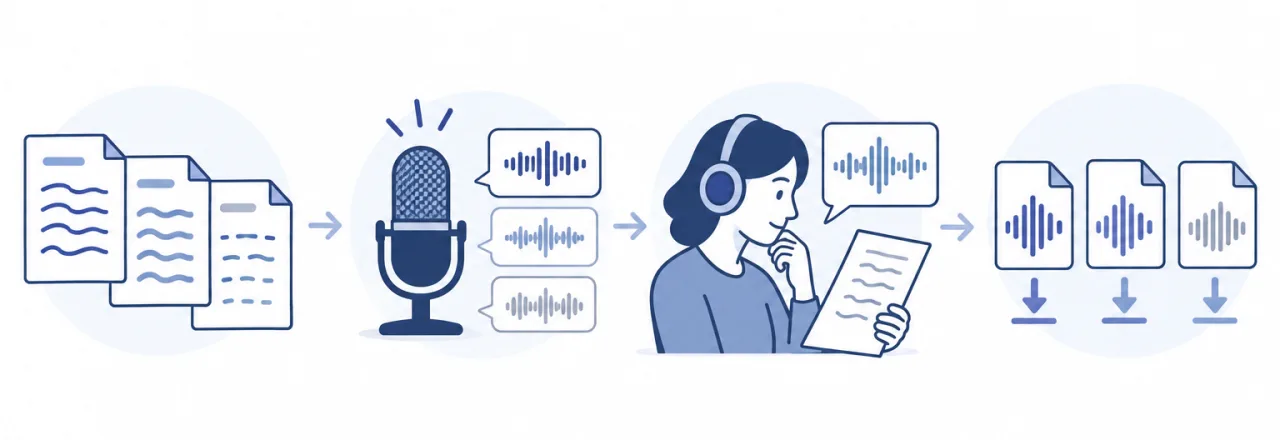
언어별 대본을 준비하고, 호환 음성을 고른 뒤 직접 듣고 검토하여 오디오를 각각 저장합니다.
언어마다 검토를 마친 대본 준비하기
대상 청중에게 필요한 언어를 정하고 언어별로 대본을 따로 준비하세요. 직역하면 문장 길이와 낭독 시간이 달라질 수 있습니다. 오디오를 생성하기 전에 해당 언어에 능숙한 사람이 이름, 용어, 어조를 확인하도록 하세요.
언어를 선택한다고 자동 번역이 제공되는 것은 아닙니다. 대본 자체를 원하는 언어로 작성해야 합니다. 버전마다 제품명과 약어를 일관되게 쓰고, 명확한 발음을 위해 표기를 조정해야 할 수 있는 단어를 표시하세요.
호환되는 음성 선택하기
Text to Speech(텍스트 음성 변환)를 열고 사용 가능한 음성을 확인하세요. 준비한 텍스트의 언어를 지원하는 음성을 선택하세요. 음성과 모델마다 제공하는 설정이 다를 수 있으므로, 한 음성의 지원 언어나 표현 옵션이 다른 음성에도 적용된다고 가정하지 마세요.
가장 발음하기 어려운 이름이나 표현이 포함된 짧은 문장부터 시험하세요. 가능하다면 해당 언어에 능숙한 사람과 함께 들어보세요. 다른 버전을 생성하기 전에 계정의 남은 사용량을 확인하세요.
버전을 비교하기 쉽게 관리하기
각 대본에 언어를 명확히 표시하여 저장하세요. 예를 들어 영어 도입부와 중국어 도입부를 따로 보관하고, 하나의 오디오 파일을 두 언어 버전으로 취급하지 마세요. 이는 작업 방식에 대한 제안이며 자동 번역 기능이 아닙니다.
동영상 프로젝트에서는 각 내레이션의 길이를 해당 장면과 비교하세요. 필요하면 텍스트를 수정하거나 동영상 편집기에서 장면을 조정하세요. 모든 번역 문장이 원문과 같은 시간 안에 들어맞는다고 가정하지 마세요.
다운로드한 파일마다 확인하기
다운로드한 내레이션을 시작과 끝까지 모두 들어보세요. 발음, 의미, 쉼을 확인하세요. 이후 수정할 때 올바른 버전을 찾을 수 있도록 검토가 끝난 텍스트와 오디오 파일을 함께 보관하세요.
텍스트 음성 변환 절차 (영어), 동영상 내레이션 가이드 (영어), Getting Started(시작하기)를 참고하세요. 기존 Voice Design(음성 디자인)과 Voice Clone(음성 복제) 도구에는 각각 이용 요건이 있습니다. 사용 허가를 받은 녹음만 사용하세요.
자주 묻는 질문
모든 음성이 모든 언어를 말할 수 있나요?
선택한 음성에 표시된 기능을 확인하세요. 지원 범위는 언어와 모델에 따라 다를 수 있습니다.
번역된 내레이션은 누가 확인해야 하나요?
해당 언어에 능숙한 사람이 대본과 생성된 음성을 모두 확인해야 합니다. 생성에 성공했다고 번역이 정확하다는 뜻은 아닙니다.