Una voce può pronunciare bene ogni parola e dare comunque l'impressione di correre. Dopo una presentazione, chi ascolta potrebbe aver bisogno di un momento prima della prima istruzione. Una pausa separa le idee senza rallentare tutte le parole del testo.
Questa guida spiega come aggiungere pause alla sintesi vocale nell'editor Solo di EaseVoice. Usa Pausa per un punto preciso e Pausa automatica per le separazioni tra frasi o paragrafi. La disponibilità dipende dalla voce selezionata: prima di lavorare sui tempi, scegli una voce per cui questi comandi siano attivi.
Prima di cominciare
Apri la sintesi vocale e scegli Solo. Prepara un testo breve, preferibilmente due o tre frasi complete. Se vuoi cambiare voce o lingua, cerca prima un'opzione adatta nella libreria vocale. Non dare per scontato che ogni modello gestisca le pause allo stesso modo.
Conserva una copia del testo originale. Ti servirà per distinguere le modifiche alle parole da quelle alle pause. Le immagini mostrano lo studio reale con l'interfaccia in inglese; i nomi dei comandi riportati nella guida corrispondono invece all'interfaccia italiana.
Puoi preparare il testo e consultare le impostazioni prima di generare audio. Quando decidi di procedere, controlla la quota mostrata nell'account e accedi se richiesto. La generazione può consumare la quota disponibile. Questa procedura non presuppone una sintesi gratuita o illimitata.
1. Individua il passaggio in cui serve una pausa
Incolla questo esempio oppure un brano di lunghezza simile:
Benvenuto alla presentazione del prodotto. Per prima cosa, apri la dashboard.
Poi scegli il progetto che vuoi esaminare.
È un testo dimostrativo, non una registrazione di un cliente. Leggilo una volta ad alta voce. Dopo «prodotto» termina l'introduzione e inizia la prima istruzione: è un punto utile per provare una pausa. Il nuovo paragrafo distingue il compito successivo dalla spiegazione iniziale.
Comincia da un solo passaggio significativo. Inserire una pausa ogni poche parole può spezzare gruppi che dovrebbero restare uniti. Se la prima frase è difficile da leggere anche a voce alta, accorciala prima di intervenire sui tempi. Il silenzio non risolve una frase che contiene troppe idee diverse.
2. Inserisci una pausa manuale con Pausa
- Posiziona il cursore dopo la prima frase, nel punto in cui vuoi interrompere la lettura.
- Seleziona Pausa sotto l'editor. Viene inserito un marcatore e si apre il menu della durata.
- Scegli uno dei valori predefiniti: 0.25s, 0.5s, 1s o 1.5s. Per l'esempio puoi partire da 0.5s, cioè mezzo secondo.
- Per una durata diversa, inserisci i secondi nel menu e seleziona Applica. L'editor attuale accetta pause manuali da 0,1 a 5 secondi.
- Seleziona di nuovo il marcatore per modificare la durata. Controlla che si trovi tra le frasi previste e non all'interno di una parola.
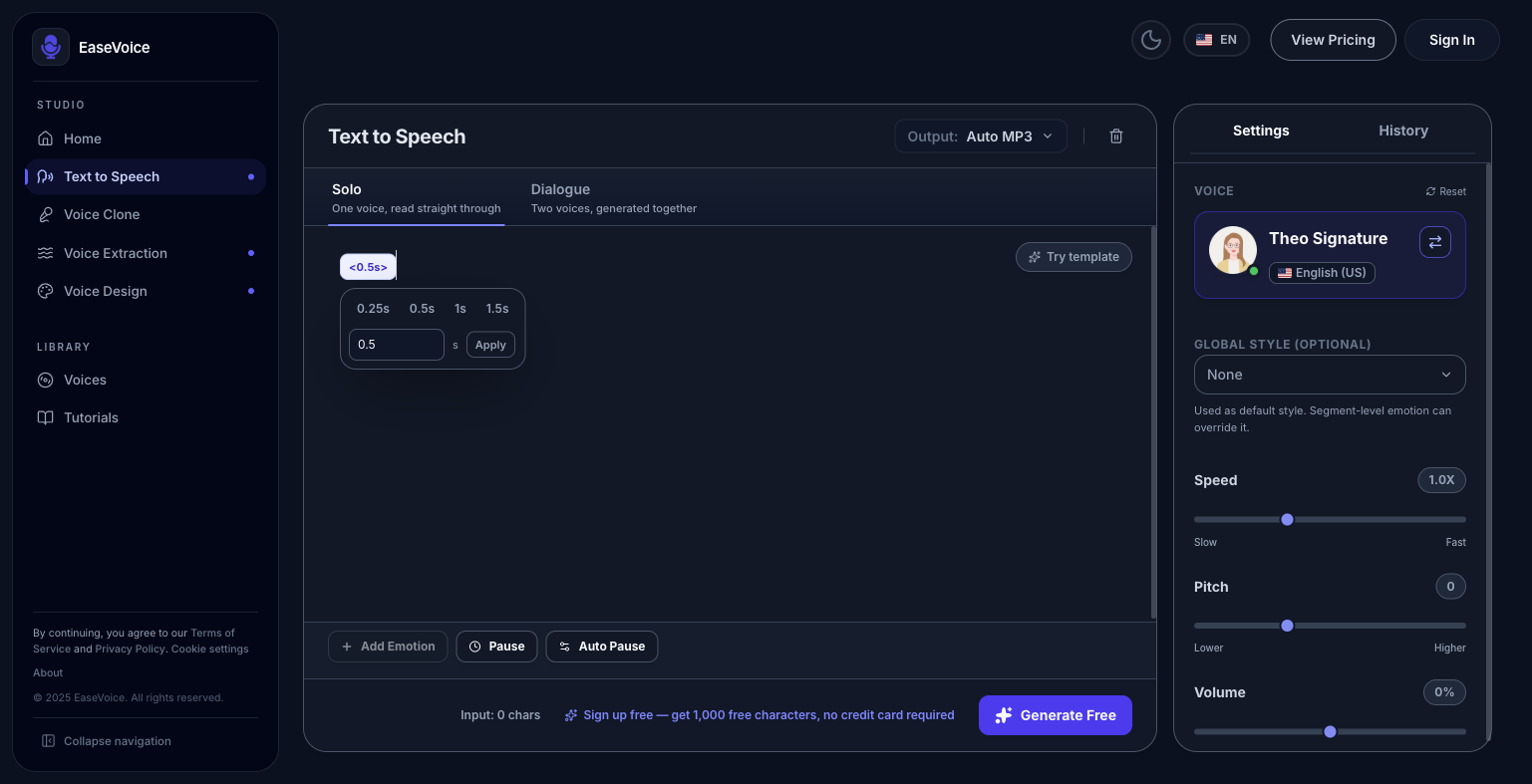
Il mezzo secondo è un punto di partenza per regolare il ritmo, non una regola generale né una garanzia sulla durata esatta misurata nell'audio finale. La voce può introdurre anche le proprie pause naturali. Usa il comando dell'editor invece di incollare un tag SSML qualsiasi o scrivere un segno che assomiglia soltanto a un marcatore.
3. Imposta le pause automatiche per frasi e paragrafi
Le pause automatiche sono utili quando la stessa separazione si ripete in tutto il brano. Consentono di regolare questi punti senza inserire un marcatore dopo ogni frase.
- Apri Pausa automatica sotto l'editor.
- Imposta Pausa automatica della frase. Le opzioni disponibili sono 0s, 0.5s, 1s e 2s.
- Regola separatamente Pausa automatica del paragrafo, scegliendo tra gli stessi valori.
- Seleziona Conferma le impostazioni.
Per il testo di esempio puoi iniziare confrontando pause di frase da 0.5s e pause di paragrafo da 1s. Sono valori da ascoltare e valutare, non impostazioni adatte a tutte le voci o lingue. Scegli 0s per un tipo di separazione se non vuoi applicarvi una pausa automatica.
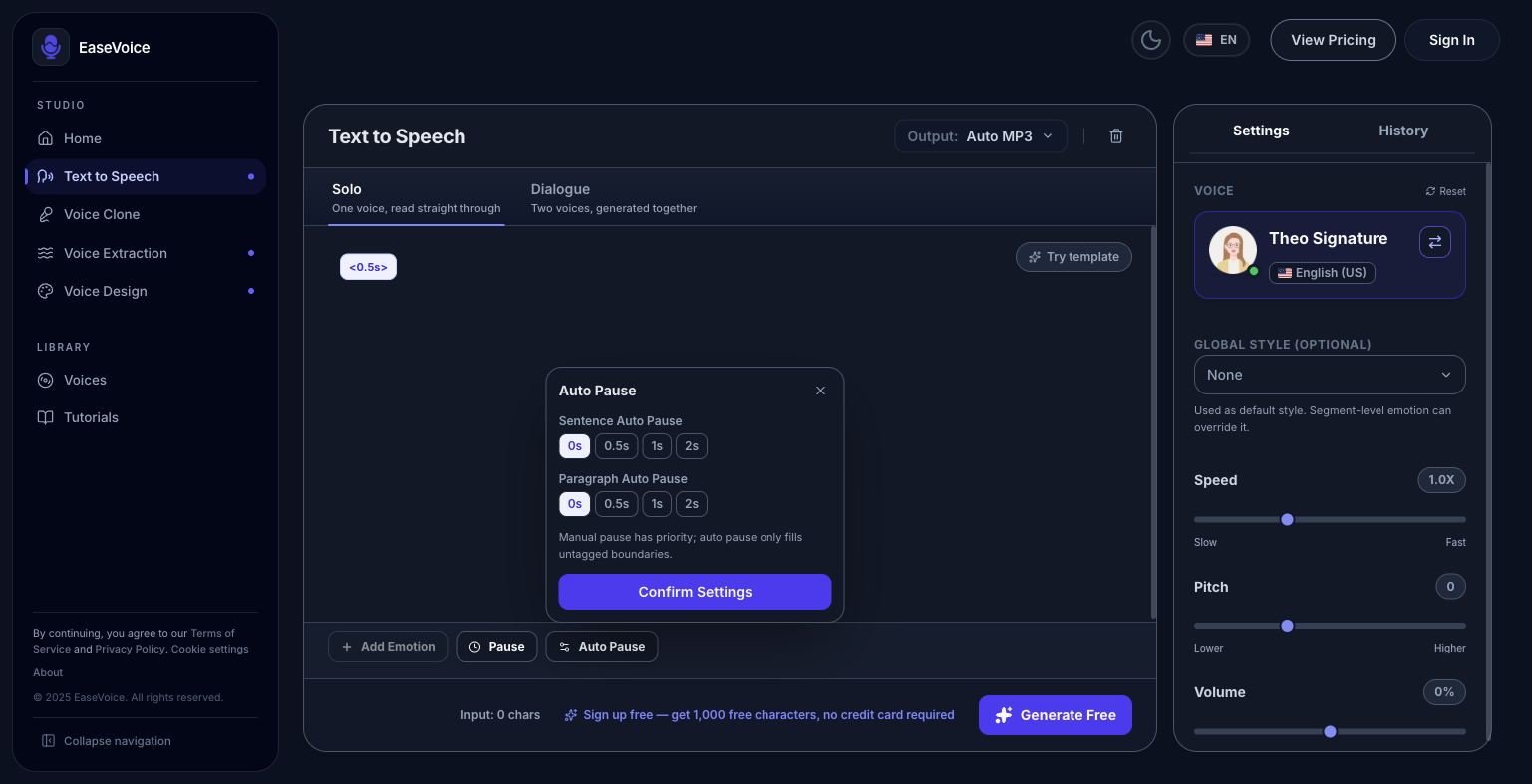
Le pause manuali hanno la priorità: quelle automatiche completano soltanto le separazioni prive di un marcatore manuale. Non sommare quindi le due durate per prevedere il risultato in un punto già contrassegnato. Mantieni una punteggiatura chiara e usa un vero cambio di paragrafo quando passi a un altro argomento.
4. Ascolta una generazione breve prima del testo completo
Quando sei pronto a usare la quota, genera prima soltanto il brano di esempio. Ascolta la fine della presentazione, il passaggio alla prima istruzione e il cambio di paragrafo. Valuta se c'è tempo per capire l'azione senza perdere il collegamento tra le frasi.
Modifica un solo elemento alla volta. Se l'introduzione si interrompe bruscamente, rivedi la sua pausa manuale. Se tutte le frasi sembrano isolate, riduci la pausa automatica di frase. Se è solo il cambio di argomento a richiedere più spazio, mantieni una pausa di paragrafo più lunga e accorcia o disattiva quelle di frase.
Quando il breve passaggio ti sembra adatto, applica lo stesso metodo al resto del testo. Ascolta anche il file scaricato. Per una voce fuori campo, importalo nel programma di montaggio video che usi abitualmente e controlla i tempi delle scene. Questi comandi non sincronizzano automaticamente la narrazione con la sequenza temporale del video.
Se una pausa non è disponibile o sembra sbagliata
Il pulsante Pausa è disattivato
Controlla prima la voce selezionata. L'interfaccia attuale disabilita le pause manuali per le voci create tramite progettazione vocale e per quelle segnalate come ad alto rischio per le pause. Scegli un'altra voce compatibile. La disponibilità riguarda la singola voce: questa guida non dimostra il supporto per tutte le voci Gemini, clonate o di altri fornitori.
Una pausa lunga compare nel punto sbagliato
Esamina sia i marcatori manuali sia le impostazioni automatiche. Inizia rimuovendo o accorciando il marcatore in quel punto, poi controlla i cambi di paragrafo. Evita di modificare insieme velocità, parole e pause: altrimenti non potrai capire quale intervento sia stato utile.
Le parole restano poco comprensibili
Riscrivi abbreviazioni e formulazioni difficili nel modo in cui vuoi che vengano lette. Le pause regolano gli intervalli, mentre pronuncia e scelta della voce richiedono controlli separati. Se la narrazione deve rientrare esattamente in una scena, completa la verifica dei tempi nell'editor audio o video.
Domande frequenti
Quando conviene usare Pausa e quando Pausa automatica?
Usa Pausa per una transizione specifica o per mettere in risalto un punto. Usa Pausa automatica per separazioni ricorrenti tra frasi e paragrafi. Parti da una piccola modifica e ascoltala prima di applicarla a un testo più lungo.
Devo scrivere codice SSML?
No. Questa procedura usa i comandi già presenti nell'editor. Non garantisce che qualsiasi tag SSML incollato nel testo venga interpretato come un'istruzione per la sintesi vocale.
Gli stessi tempi funzionano in tutte le lingue?
Non darlo per scontato. Prepara frasi complete nella lingua di destinazione, scegli una voce compatibile e controlla un breve audio in quella lingua. Un ritmo adatto a un testo può risultare innaturale in un altro.
Dove controllo i limiti di utilizzo?
Prima di generare un brano lungo, verifica la quota nello studio e le informazioni sull'abbonamento. Per la procedura di creazione e download, consulta la guida Per iniziare.