Une voix peut prononcer chaque mot correctement tout en donnant l'impression de se précipiter. Entre une présentation et la première consigne, l'auditeur a parfois besoin d'un instant pour suivre. Ajouter un silence à cet endroit permet de séparer les idées sans ralentir tous les mots.
Ce tutoriel explique comment ajouter des pauses à une synthèse vocale dans l'éditeur Solo d'EaseVoice. Le bouton Pause sert à choisir un emplacement précis. Pause automatique règle les silences aux limites des phrases ou des paragraphes. Leur disponibilité dépend de la voix sélectionnée : vérifiez ce point avant de travailler le rythme d'un long texte.
Avant de commencer
Ouvrez la synthèse vocale, puis choisissez Solo. Préparez deux ou trois phrases complètes. Si vous souhaitez changer de langue ou de voix, cherchez d'abord une option adaptée dans la bibliothèque vocale. Utilisez une voix pour laquelle les commandes de pause sont disponibles.
Conservez une copie du texte d'origine. Elle vous aidera à distinguer les modifications de formulation des changements de rythme. Les captures montrent le véritable studio en anglais ; les noms de commandes indiqués ici correspondent à l'interface française.
Vous pouvez préparer le texte et consulter les réglages avant de générer du son. Au moment de lancer la génération, vérifiez le quota affiché et connectez-vous si nécessaire. La génération peut consommer votre quota. Ce tutoriel ne suppose pas un accès gratuit ou illimité à la synthèse vocale.
1. Repérer la transition qui mérite une pause
Collez cet exemple ou un passage de longueur comparable :
Bienvenue dans cette présentation du produit. Commencez par ouvrir le tableau de bord.
Choisissez ensuite le projet que vous souhaitez examiner.
Il s'agit d'un texte d'illustration, pas d'un enregistrement client. Lisez-le une fois à voix haute. Après « produit », la présentation se termine et la première action commence : c'est un endroit pertinent pour essayer une pause. Le nouveau paragraphe sépare l'étape suivante de l'introduction.
Commencez par cette seule transition. Multiplier les pauses tous les quelques mots risque de couper des groupes qui vont ensemble. Si une phrase est difficile à lire naturellement, raccourcissez-la d'abord. Le silence ne suffit pas à clarifier une phrase contenant trop d'idées.
2. Insérer une pause manuelle
- Placez le curseur après la première phrase, à l'endroit où vous voulez interrompre la lecture.
- Sous l'éditeur, sélectionnez Pause. Une marque de pause apparaît et son menu de durée s'ouvre.
- Choisissez 0.25s, 0.5s, 1s ou 1.5s. Pour cet exemple, commencez éventuellement par 0.5s, soit une demi-seconde.
- Pour une autre durée, saisissez le nombre de secondes dans le menu, puis sélectionnez Appliquer. L'éditeur actuel accepte les pauses manuelles de 0,1 à 5 secondes.
- Sélectionnez de nouveau la marque pour ajuster la pause. Vérifiez qu'elle se trouve entre les phrases prévues et non au milieu d'un mot.
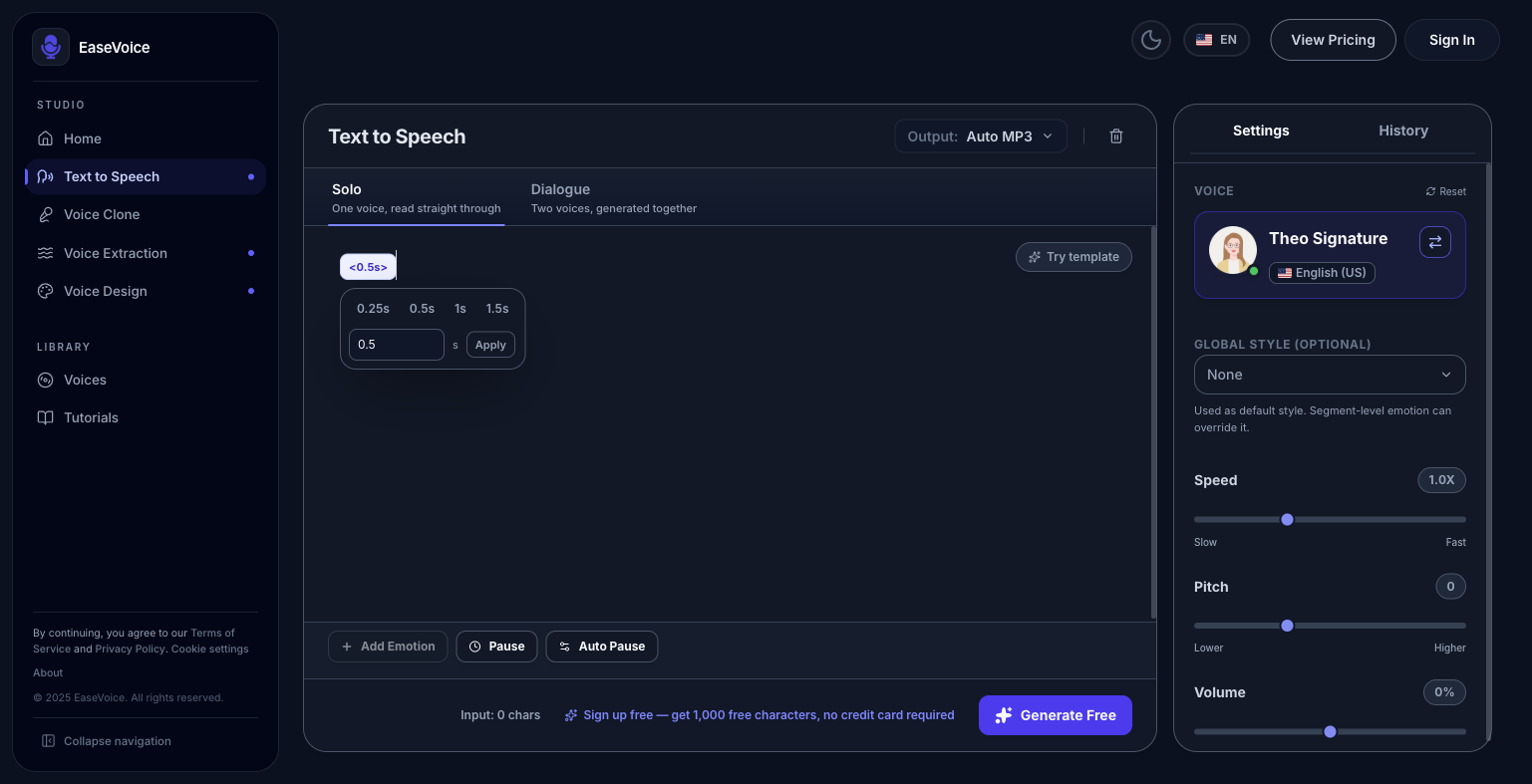
La demi-seconde proposée est un point de départ, pas une règle ni une garantie de durée mesurée dans le fichier final. La voix peut aussi apporter son propre phrasé et ses pauses naturelles. Utilisez la commande de l'éditeur plutôt qu'une balise SSML quelconque ou un texte ressemblant visuellement à une marque de pause.
3. Régler les pauses automatiques par phrase et paragraphe
Les réglages automatiques sont utiles lorsqu'une même séparation revient dans tout le passage. Ils évitent d'ajouter une marque manuelle après chaque phrase.
- Ouvrez Pause automatique sous l'éditeur.
- Réglez Pause automatique de la phrase : les choix sont 0s, 0.5s, 1s et 2s.
- Réglez séparément Pause automatique du paragraphe avec les mêmes choix.
- Sélectionnez Confirmer les paramètres.
Pour le passage proposé, vous pouvez commencer par comparer des pauses de phrase de 0.5s et des pauses de paragraphe de 1s. Ce sont des valeurs à écouter, pas des réglages universels pour toutes les voix et toutes les langues. Choisissez 0s si vous ne voulez pas de pause automatique à l'un de ces types de limites.
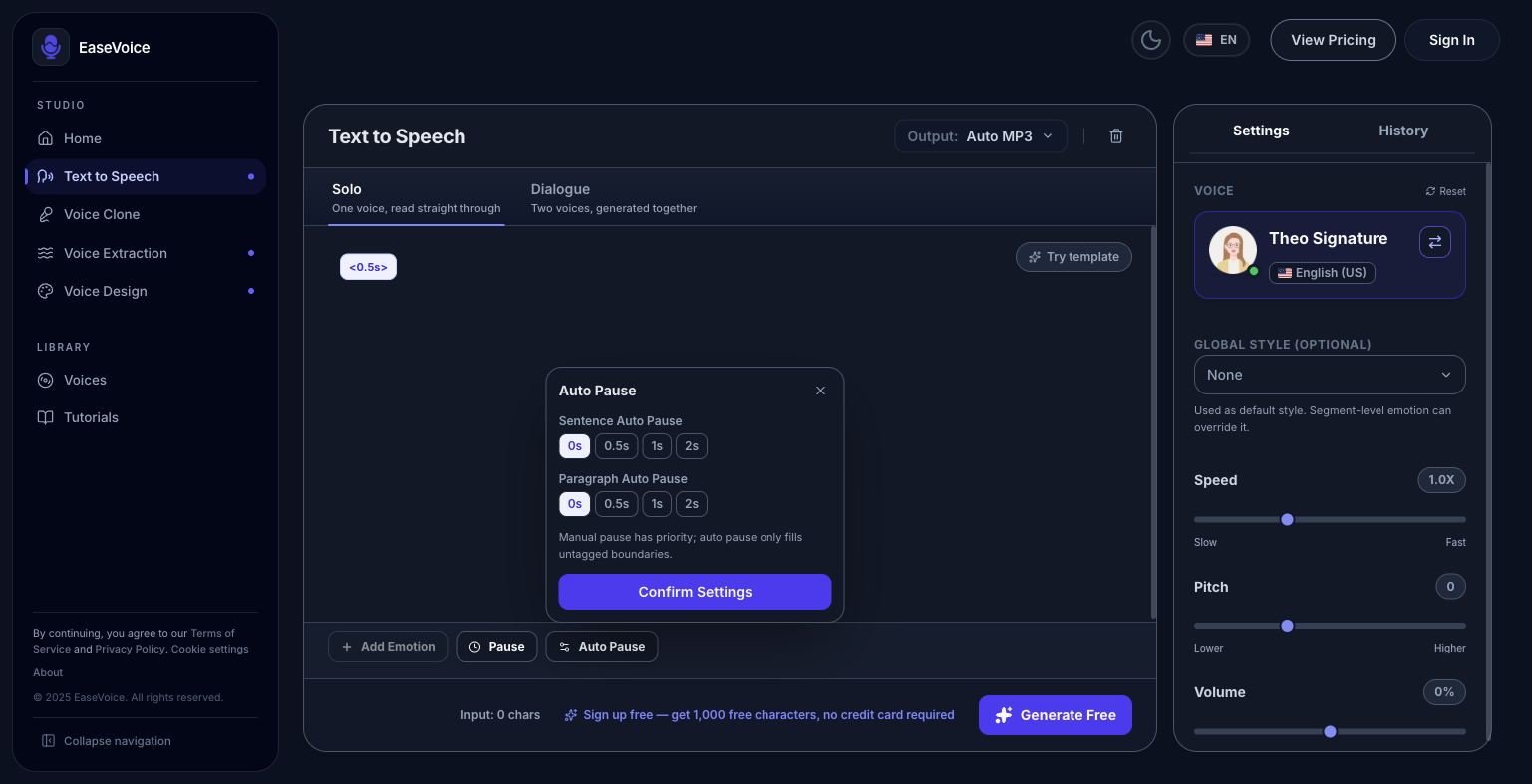
Les pauses manuelles sont prioritaires. Les pauses automatiques complètent uniquement les limites sans marque manuelle. À un emplacement marqué, n'additionnez donc pas les deux durées pour prévoir le résultat. Conservez une ponctuation claire et un véritable saut de paragraphe lorsque le sujet change.
4. Écouter un court passage avant le texte complet
Lorsque vous êtes prêt à utiliser votre quota, générez d'abord le passage d'exemple. Écoutez la fin de l'accueil, l'arrivée de la première consigne et le changement de paragraphe. L'auditeur doit pouvoir comprendre l'action sans perdre le lien entre les phrases.
Modifiez un seul élément à la fois. Si l'introduction semble coupée trop brusquement, ajustez sa pause manuelle. Si chaque phrase paraît isolée, réduisez la pause automatique entre phrases. Si seul le changement de sujet demande de l'espace, gardez une pause de paragraphe plus longue et réduisez ou désactivez celles des phrases.
Quand ce court passage vous convient, appliquez la même méthode au reste du texte. Écoutez aussi le fichier téléchargé. Pour une narration vidéo, importez-le dans votre logiciel de montage habituel et vérifiez les transitions entre scènes. Ces réglages ne synchronisent pas automatiquement la voix avec la chronologie d'une vidéo.
Si une pause manque ou tombe au mauvais endroit
Le bouton Pause est désactivé
Vérifiez d'abord la voix choisie. L'interface actuelle désactive les pauses manuelles pour les voix créées par conception vocale et celles signalées comme présentant un risque élevé pour les pauses. Essayez une autre voix compatible. Cette disponibilité concerne la voix sélectionnée ; elle ne prouve pas que toutes les voix Gemini, clonées ou proposées par d'autres fournisseurs prennent en charge les pauses.
Une coupure trop longue interrompt le mauvais passage
Examinez les marques manuelles et les réglages automatiques. Supprimez ou raccourcissez d'abord la marque concernée, puis vérifiez les sauts de paragraphe. Évitez de changer simultanément la vitesse, le texte et les pauses : vous ne sauriez plus quelle modification a été utile.
Les mots eux-mêmes restent peu clairs
Réécrivez les abréviations et les formulations difficiles comme vous souhaitez les entendre. Les pauses règlent l'espacement ; la prononciation et le choix de la voix se vérifient séparément. Pour une scène à durée précise, terminez l'ajustement dans votre éditeur audio ou vidéo.
Questions fréquentes
Faut-il choisir Pause ou Pause automatique ?
Utilisez Pause pour une transition ou une mise en relief précise. Réservez Pause automatique aux limites de phrases ou de paragraphes répétées. Commencez par une petite modification et écoutez-la avant de l'étendre au texte complet.
Dois-je écrire du SSML ?
Non. Cette méthode repose sur les commandes existantes de l'éditeur. Elle ne garantit pas qu'une balise SSML quelconque collée dans le texte sera interprétée comme une instruction vocale.
Les mêmes durées conviennent-elles à toutes les langues ?
Ne le supposez pas. Préparez des phrases complètes dans la langue cible, choisissez une voix compatible et écoutez un court extrait dans cette langue. Un rythme adapté à un texte peut sembler artificiel dans un autre.
Où consulter mes limites d'utilisation ?
Avant de générer un long passage, consultez le quota du studio et les informations sur l'abonnement. Pour les étapes de création et de téléchargement, reportez-vous au guide Premiers pas.