Eine KI-Stimme kann jedes Wort richtig aussprechen und trotzdem gehetzt klingen. Nach einer Einleitung braucht das Publikum manchmal einen Moment, bevor die erste Anweisung folgt. Dasselbe gilt, wenn ein neuer Gedanke beginnt. Eine gezielte Sprechpause schafft dort Abstand, ohne das Tempo des gesamten Textes zu verändern.
In dieser Anleitung fügen Sie im Solo-Editor von EaseVoice Pausen in Text-to-Speech ein. Pause setzt eine Unterbrechung an einer bestimmten Stelle. Automatische Pause regelt wiederkehrende Satz- und Absatzgrenzen. Ob diese Funktionen verfügbar sind, hängt von der ausgewählten Stimme ab. Prüfen Sie deshalb zuerst die Stimme, bevor Sie das Timing eines längeren Skripts bearbeiten.
Vorbereitung: kurzer Text und passende Stimme
Öffnen Sie Text-to-Speech und wählen Sie Solo. Bereiten Sie zwei oder drei vollständige Sätze vor. Möchten Sie eine andere Sprache oder Stimme verwenden, suchen Sie zunächst in der Stimmenbibliothek nach einer passenden Option. Beginnen Sie mit einer Stimme, bei der die Pausenfunktionen verfügbar sind.
Bewahren Sie eine unveränderte Kopie Ihres Textes auf. So können Sie später erkennen, ob Sie den Wortlaut oder nur die Abstände geändert haben. Die Abbildungen zeigen das tatsächliche Studio mit englischer Oberfläche; im deutschen Studio tragen die Bedienelemente die hier genannten deutschen Bezeichnungen.
Sie können den Text vorbereiten und die Einstellungen ansehen, bevor Sie Audio erzeugen. Prüfen Sie vor der Generierung das angezeigte Kontingent und melden Sie sich an, falls Sie dazu aufgefordert werden. Eine Generierung kann Kontingent verbrauchen. Diese Anleitung setzt keine kostenlose oder unbegrenzte Sprachausgabe voraus.
1. Die passende Stelle für eine Sprechpause finden
Fügen Sie dieses Beispiel oder einen ähnlich kurzen Abschnitt ein:
Willkommen zu unserer Produkttour. Öffnen Sie zuerst das Dashboard.
Wählen Sie anschließend das Projekt aus, das Sie prüfen möchten.
Das ist ein Beispielskript, keine Kundenaufnahme. Lesen Sie es einmal laut vor. Nach „Produkttour“ liegt ein sinnvoller Übergang: Die Begrüßung endet, dann beginnt die erste Handlung. Der Absatzwechsel trennt die nächste Aufgabe von dieser Einführung.
Markieren Sie zunächst nur diesen einen Übergang. Eine Pause nach wenigen Wörtern kann zusammengehörige Satzteile auseinanderreißen. Enthält der erste Satz schon beim Vorlesen zu viele Gedanken, kürzen Sie ihn zuerst. Zusätzliche Stille macht einen überladenen Satz nicht automatisch verständlich.
2. Mit Pause eine manuelle Unterbrechung einfügen
- Setzen Sie den Textcursor hinter den ersten Satz, an die gewünschte Übergangsstelle.
- Klicken Sie unter dem Editor auf Pause. Der Editor fügt eine Pausenmarkierung ein und öffnet das Menü für die Dauer.
- Wählen Sie eine der Vorgaben 0.25s, 0.5s, 1s oder 1.5s. Für das Beispiel können Sie mit 0.5s, also einer halben Sekunde, beginnen.
- Für eine andere Dauer geben Sie die Sekunden im Menü ein und wählen Anwenden. Der aktuelle Editor akzeptiert manuelle Pausen von 0,1 bis 5 Sekunden.
- Klicken Sie erneut auf die Markierung, wenn Sie die Dauer ändern möchten. Kontrollieren Sie, dass sie zwischen den vorgesehenen Sätzen und nicht mitten in einem Wort steht.
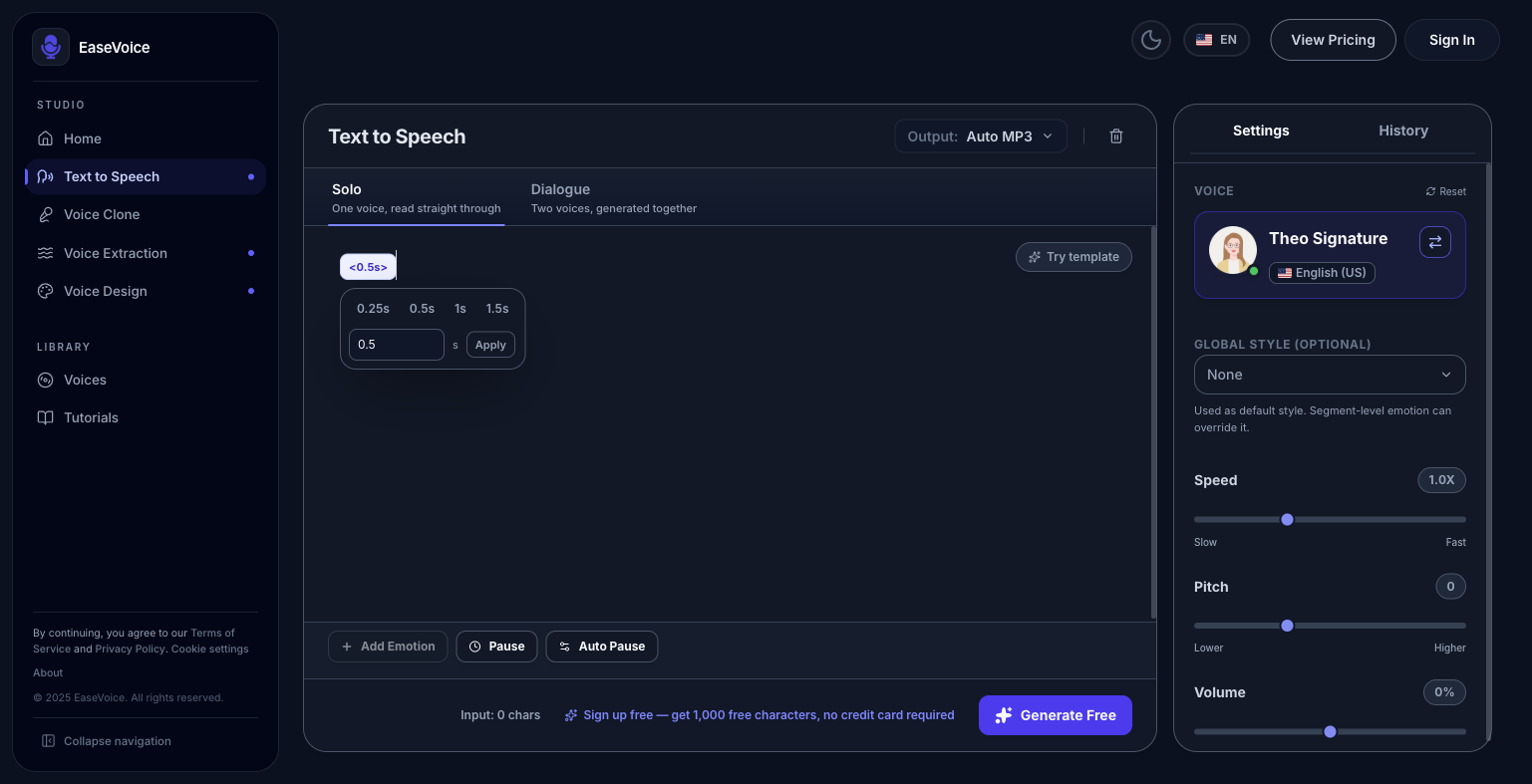
Die halbe Sekunde dient als Ausgangspunkt für die Bearbeitung. Sie ist weder eine allgemeine Regel noch eine Zusicherung für die exakt gemessene Dauer im fertigen Audio. Die Stimme bringt außerdem ihre eigene natürliche Phrasierung mit. Verwenden Sie das Bedienelement im Editor, statt ein beliebiges SSML-Tag oder eine ähnlich aussehende Markierung in den Text zu kopieren.
3. Automatische Satz- und Absatzpausen einstellen
Wenn sich dieselbe Grenze durch den ganzen Text zieht, können automatische Pausen die einzelnen manuellen Markierungen ersetzen. Satzpausen und Absatzpausen lassen sich getrennt einstellen.
- Öffnen Sie unter dem Editor Automatische Pause.
- Stellen Sie Automatische Satzpause ein. Zur Auswahl stehen 0s, 0.5s, 1s und 2s.
- Wählen Sie bei Automatische Absatzpause unabhängig davon einen Wert aus denselben Optionen.
- Klicken Sie auf Einstellungen bestätigen.
Für das Beispiel können Sie Satzpausen von 0.5s mit Absatzpausen von 1s vergleichen. Diese Werte sind Vorschläge für einen ersten Versuch und keine Empfehlung für jede Sprache oder Stimme. Mit 0s schalten Sie die automatische Pause für den jeweiligen Grenztyp aus.
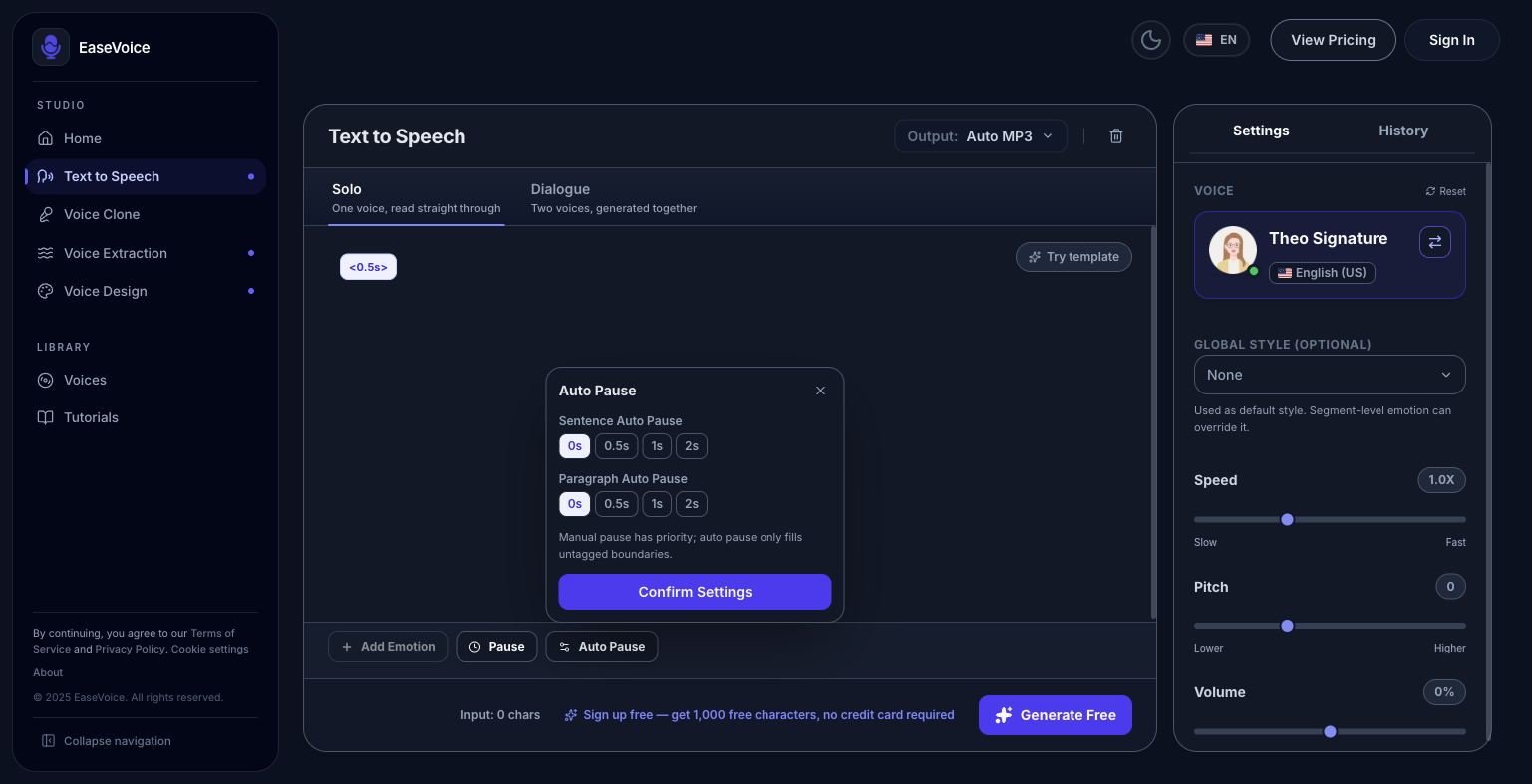
Manuelle Pausen haben Vorrang. Die automatische Einstellung ergänzt nur Grenzen ohne manuelle Markierung. Addieren Sie deshalb an einer manuell markierten Stelle nicht beide Zeitwerte, um die spätere Dauer vorherzusagen. Setzen Sie eindeutige Satzzeichen und einen echten Absatzwechsel, wenn ein neuer Gedanke beginnt.
4. Einen kurzen Abschnitt erzeugen und das Timing prüfen
Wenn Sie dafür Kontingent einsetzen möchten, erzeugen Sie zunächst nur den Beispielabschnitt. Hören Sie besonders auf das Ende der Begrüßung, den Beginn der ersten Anweisung und den Absatzwechsel. Bleibt genug Zeit, um die Handlung zu verstehen? Ist der Zusammenhang zwischen den Sätzen noch klar?
Ändern Sie jeweils nur eine Einstellung. Wirkt die Einleitung abgehackt, passen Sie ihre manuelle Pause an. Klingen alle Sätze voneinander getrennt, reduzieren Sie die automatische Satzpause. Braucht lediglich der Themenwechsel mehr Abstand, lassen Sie die Absatzpause länger und verkürzen oder deaktivieren Sie die Satzpausen.
Übertragen Sie dieses Vorgehen erst danach auf den restlichen Text. Hören Sie auch die heruntergeladene Datei an. Bei einer Videonachvertonung prüfen Sie die Szenenlängen in Ihrem vorhandenen Videoeditor. Die Pausenfunktionen synchronisieren die Erzählung nicht automatisch mit einer Videozeitleiste.
Wenn eine Pause fehlt oder falsch sitzt
Die Schaltfläche Pause ist deaktiviert
Prüfen Sie zuerst die Stimme. Für per Voice Design erstellte Stimmen und Stimmen mit hohem Pausenrisiko deaktiviert die aktuelle Oberfläche die manuellen Pausenfunktionen. Wählen Sie eine andere kompatible Stimme. Die Verfügbarkeit gilt für die konkrete Auswahl; daraus lässt sich keine Unterstützung für sämtliche Gemini-Stimmen, geklonte Stimmen oder Stimmen anderer Anbieter ableiten.
Eine lange Unterbrechung steht an der falschen Stelle
Kontrollieren Sie die manuellen Markierungen und die automatischen Einstellungen. Entfernen oder verkürzen Sie zuerst die betreffende Markierung und prüfen Sie dann die Absatzwechsel. Ändern Sie nicht gleichzeitig Geschwindigkeit, Text und Pausen, sonst bleibt unklar, welche Anpassung geholfen hat.
Die Wörter sind schlecht verständlich
Schreiben Sie Abkürzungen oder sperrige Formulierungen so um, wie sie gesprochen werden sollen. Pausen verändern die Abstände; Aussprache und Stimmauswahl müssen Sie gesondert prüfen. Muss die Erzählung genau in eine Szene passen, stimmen Sie die Zeiten abschließend im Audio- oder Videoeditor ab.
Häufige Fragen
Wann verwende ich Pause und wann Automatische Pause?
Nutzen Sie Pause für einen einzelnen Übergang oder eine gezielte Betonung. Automatische Pause eignet sich für wiederkehrende Satz- und Absatzgrenzen. Beginnen Sie mit einer kleinen Änderung und hören Sie den kurzen Abschnitt an, bevor Sie den ganzen Text bearbeiten.
Muss ich SSML schreiben?
Nein. Dieses Vorgehen nutzt die vorhandenen Editorfunktionen. Es verspricht nicht, dass beliebige eingefügte SSML-Tags als Sprachanweisungen verarbeitet werden.
Funktionieren dieselben Zeiten in jeder Sprache gleich?
Davon sollten Sie nicht ausgehen. Verwenden Sie vollständige Sätze in der Zielsprache, wählen Sie eine kompatible Stimme und prüfen Sie eine kurze Generierung in dieser Sprache. Was bei einem Skript passt, kann bei einem anderen unnatürlich wirken.
Wo sehe ich mein Nutzungslimit?
Prüfen Sie vor einem längeren Text das Kontingent im Studio und die aktuellen Informationen zur Mitgliedschaft. Die grundlegenden Schritte bis zur Generierung und zum Download finden Sie unter Erste Schritte.